更新:2026-03-28 12:15
想用手柄玩Steam游戏吗,这其实很简单,很多人都有这个疑问,毕竟键盘鼠标用久了,换手柄玩更舒服,特别是动作类游戏,或者躺在沙发上玩,体验完全不同,但具体怎么操作呢,别担心,跟着下面几步走就行。
先看手柄连接电脑第一步是连接手柄,现在主流手柄都能用,比如Xbox手柄,或者PS手柄,甚至一些国产品牌,用有线连接最方便,插上USB线就行,电脑会自动识别,如果是无线手柄,需要蓝牙适配器,确保电脑蓝牙打开,然后按住手柄配对键,在电脑蓝牙设置里找到设备,点击连接就好。
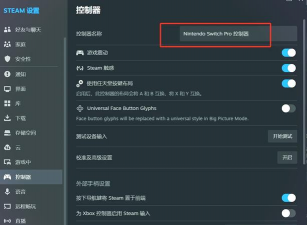
再看Steam内启用控制器手柄连上电脑后,打开Steam客户端,点击左上角的Steam菜单,选择设置选项,在设置窗口里,找到控制器这一项,点击常规控制器设置,这里会看到检测到的手柄,确保勾选对应配置支持,比如Xbox配置支持,或者通用手柄支持,Steam会自动下载驱动,完成后手柄就能用了。
然后为游戏配置手柄不是所有游戏都完美支持,有些需要手动设置,在Steam库中,右键点击想玩的游戏,选择属性选项,在控制器分页里,可以看到使用Steam输入,建议保持开启状态,这样Steam会帮你优化,如果游戏内按键错乱,可以在这里禁用Steam输入,或者尝试其他配置方案,社区里也有很多现成配置,直接下载使用就好。
最后是游戏内调试进入游戏后,先检查控制设置,大部分游戏有控制器选项,确保已切换到手柄模式,如果按键不响应,去游戏设置里校准一下,或者重启游戏试试,有些老游戏支持差,可能需要额外工具,比如第三方映射软件,但Steam内置支持已经很好了,多数情况都能搞定。
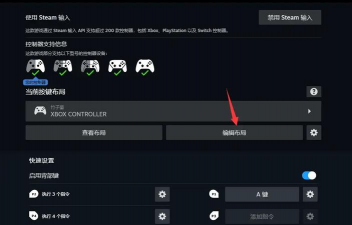
用手柄玩Steam游戏不难,关键是正确连接,并在Steam里开启支持,然后根据游戏调整,多试试不同配置,找到最适合自己的手感,这样就能享受大屏游戏的乐趣了。