更新:2026-03-30 09:12
你是不是也想过,用大屏幕玩游戏,感觉更爽,但快玩游戏,怎么用手柄玩呢,其实,方法并不复杂,今天,我们就来聊聊,手柄连接的具体步骤,以及操作设置的关键点。
你得确认,你的手柄类型,是蓝牙无线手柄,还是有线USB手柄,这决定了,连接方式的不同,对于有线手柄,通常很简单,直接插上电脑USB口,电脑会自动识别,然后,你打开快玩游戏平台,进入游戏试试,看按键有没有反应。
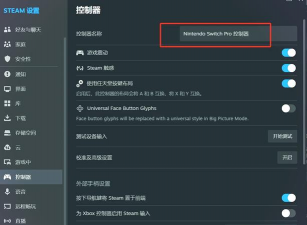
如果是蓝牙手柄,步骤会多几步,你先打开电脑的蓝牙设置,然后,长按手柄的配对键,看到指示灯闪烁,在电脑蓝牙列表里,找到手柄名称,点击连接,配对成功后,指示灯常亮,就表示连上了,接着,同样打开快玩游戏,测试一下。
连接成功,只是第一步,接下来,设置按键映射,才是关键,很多游戏,默认支持手柄,但有些老游戏,可能需要手动设置,在快玩游戏里,你可以找到,游戏设置选项,里面通常有,控制器设置,点进去,就能看到,按键映射界面。
你可以根据,游戏里的提示,或者个人习惯,来分配每个按键,比如,把A键设为跳跃,B键设为攻击,摇杆控制方向,设置完成后,记得保存,然后进入游戏,实际操作一下,看看手感如何,不合适的话,再微调几次。
有时候,手柄连上了,但游戏里没反应,这可能是,驱动问题,你可以检查一下,设备管理器里,手柄驱动是否正常,如果有黄色叹号,可能需要,更新一下驱动,去手柄官网,下载对应驱动,安装后重启电脑,通常就能解决。
还有种情况,游戏本身,不支持手柄,这时候,你可以借助,第三方映射软件,这类软件,能把键盘按键,模拟成手柄信号,让游戏误以为,你在用手柄操作,设置过程,稍微复杂点,但网上教程很多,跟着做就行。
不同手柄品牌,连接稳定性,可能不一样,比如,Xbox手柄,对Windows系统,兼容性最好,几乎即插即用,一些国产手柄,可能需要,额外安装驱动,购买前,可以看看,商品评价,或者问问客服,确认兼容性。
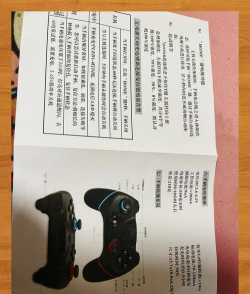
用手柄玩快玩游戏,体验提升明显,特别是,动作类和赛车游戏,摇杆控制方向,比键盘精准,按键手感,也更舒服,长时间玩,不容易累,当然,这需要一点,适应过程,刚开始,可能不习惯,多玩几次就好了。
快玩游戏用手柄,连接和设置,都不算难,关键步骤就几步,确认手柄类型,正确连接电脑,进入游戏设置按键,遇到问题,排查驱动或兼容性,多试试,总能找到,适合自己的方法,享受大屏游戏的乐趣。