dockerdesktop下载镜像文件作为开源的容器程序,docker所有程序的运行和打包均依靠docker container才能实现,大家下载之后,需要先配置WSL2,也就是Windows Subsystem for Linux,否则需要第三方软件,比如VirtualBox虚拟机才能正常使用。
Docker Desktop是一个用于构建和管理容器化应用程序的工具,包含了 Docker Engine, Docker CLI client, Docker Compose, Docker Machine 和 Kitematic。它允许开发人员在本地计算机上运行和测试容器,而无需设置和管理自己的容器运行环境。它是一个易于安装的应用程序,使您能够在几分钟内开始编码和容器化。Docker Desktop包含了从您的机器构建、运行和共享容器化应用的所有功能。它提供了一个直接从您的机器管理容器、应用程序和镜像的图形用户界面 (GUI)。此外,Docker Desktop 还提供了 Docker Extension 的 Marketplace 的搜索功能,您可以直接在 Docker Dashboard 上无缝搜索 Docker Extensions。总的来说,Docker Desktop 是一个功能强大的工具,它可以帮助开发者快速构建、运行和管理容器化的应用和服务,大大简化了开发流程。
docker是一个用Go语言实现的开源项目,可以让我们方便的创建和使用容器,docker将程序以及程序所有的依赖都打包到docker container,这样你的程序可以在任何环境都会有一致的表现,这里程序运行的依赖也就是容器就好比集装箱,容器所处的操作系统环境就好比货船或港口,程序的表现只和集装箱有关系(容器),和集装箱放在哪个货船或者哪个港口(操作系统)没有关系。因此我们可以看到docker可以屏蔽环境差异,也就是说,只要你的程序打包到了docker中,那么无论运行在什么环境下程序的行为都是一致的,程序员再也无法施展表演才华了,不会再有“在我的环境上可以运行”,真正实现“build once, run everywhere”。此外docker的另一个好处就是快速部署,这是当前互联网公司最常见的一个应用场景,一个原因在于容器启动速度非常快,另一个原因在于只要确保一个容器中的程序正确运行,那么你就能确信无论在生产环境部署多少都能正确运行。
Docker 桌面版(Docker Desktop)可以在桌面操作系统上管理容器化环境,SmartIDE本地模式需要调用Docker桌面版以便管理容器环境。安装这个工具其实非常简单,但是安装之后最好对工具的一些默认设置进行一些调整,以便让SmartIDE运行得更加高效。
硬件和操作系统要求
硬件要求:
最低i5,推荐i7处理器
最少4核8G,建议8核16G以上配置
最好使用SSD硬盘,并有100G以上空余存储空间
操作系统要求:
Windows 10 2004 (Build 19041或者更高版本)
Windows 11
老版本的Windows不支持WSL2,必须要使用HyperV或者VirtualBox虚拟机才能运行Docker,这样对系统资源占用很大,不建议使用。
启用WSL2
WSL2 是 Windows Subsystem for Linux 二代的简称,WSL2允许用户在Windows上运行受支持的Linux发行版。当前的Docker桌面版可以使用WSL2作为其Linux后台运行。因此我们需要首先在Windows操作系统上激活WSL2功能才能使用Docker做面板。
说明:Windows版本的Docker桌面其实也支持Windows容器,但是默认情况下我们更多的使用Linux容器作为我们的开发环境,因此在本文档中不会涉及对于Windows容器的配置。SmartIDE当前也不支持使用Windows容器作为开发环境。
步骤1 - 启动PowerShell
点击开始按钮 | 输入 PowerShell,选择 以管理员身份运行
步骤2 - 启用WSL2功能
在 PowerShell终端 窗口中输入以下命令以便激活 WSL功能
复制并粘贴本段脚本到PowerShell终端窗口中执行 dism.exe /online /enable-feature /featurename:Microsoft-Windows-Subsystem-Linux /all /norestart
执行过程输出如下
步骤3 - 启用虚拟化平台功能
在 PowerShell终端 窗口中输入以下命令以便激活 虚拟化平台 功能
dism.exe /online /enable-feature /featurename:VirtualMachinePlatform /all /norestart
执行过程输出如下
步骤4 - 下载并安装Linux内核更新包
适用于x64计算机的WSL2 Linux内核更新包
步骤5 - 将WSL2设置为默认版本
打开 PowerShell,然后在安装新的 Linux 发行版时运行以下命令,将 WSL 2 设置为默认版本:
wsl --set-default-version 2
步骤6 - 从Windows Store安装所需要的Linux分发版
打开 Microsoft Store,并选择你偏好的 Linux 分发版,推荐使用Ubuntu 20.04这个版本
安装完成后,点击开始按钮 | 输入 Ubuntu并选择打开
第一运行需要先对这个环境设置你自己的用户名和密码
至此,你的Windows为安装Docker桌面版做好了准备
运行安装程序
双击打开下载的安装包,确保选中以下选项,并点击 OK
Install required Windows componenets for WSL2
安装程序需要从网络下载一些资源,请确保安装过程网络畅通
安装完成后,点击 Close,关闭安装程序
点击 开始按钮 | 输入 Docker | 点击打开
点击 Accept 接受用户协议
等待 Docker 启动完毕
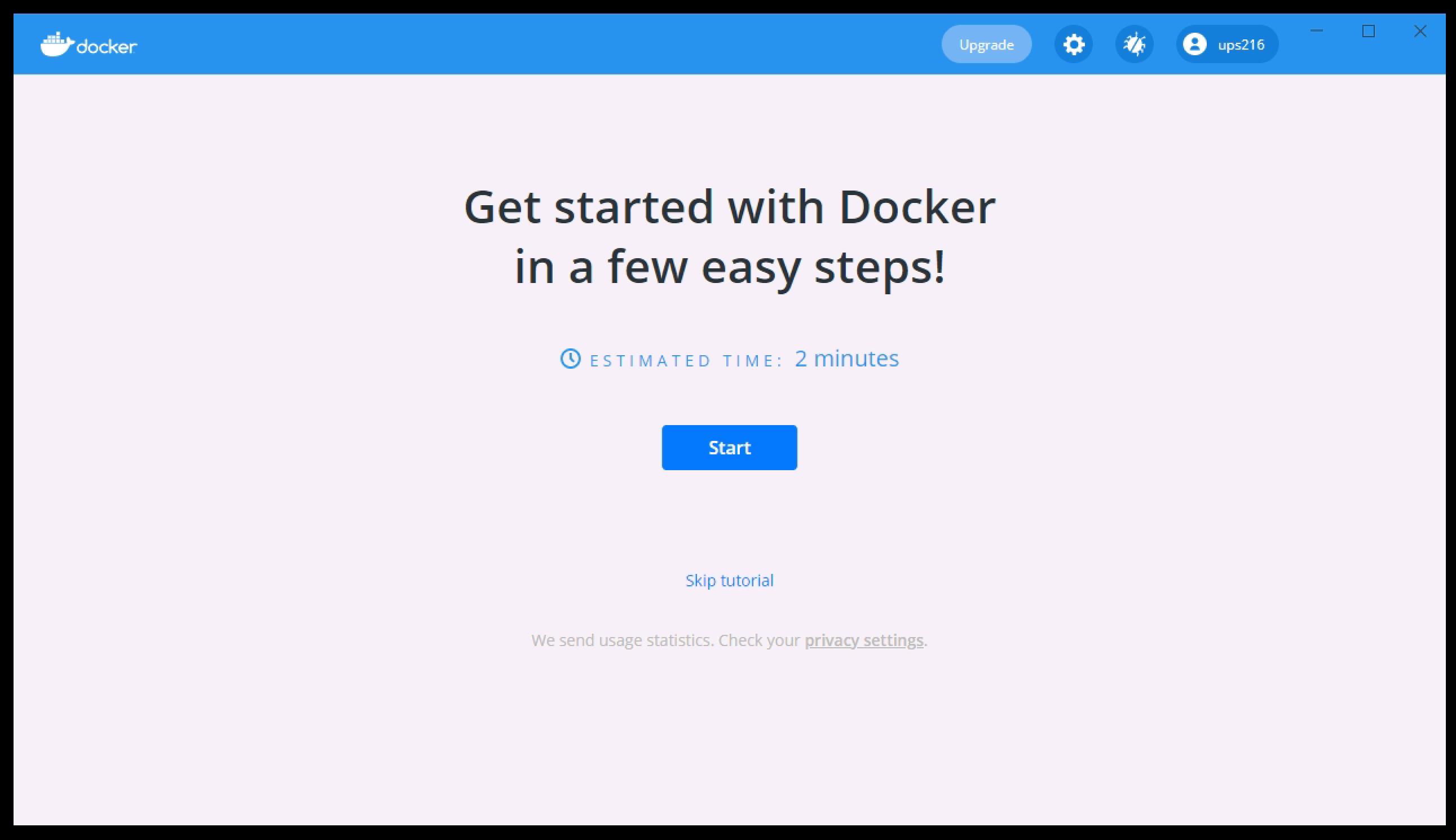
出现以下界面表示 Docker 已经正常启动,可以使用了。
速度:
开发人员希望最大限度地利用时间为应用程序编写代码,并最大限度地减少设置和开销,以便可以尽早且频繁地交付。
Docker Init:自动为 Python、Node 和 Go 应用程序生成 Dockerfile 和docker-compose.yml文件。
VirtioFS 支持:数据库导入时间减少 98%。
Docker Compose file watch:自动检测本地主机代码更改并将其与容器同步。
vpnkit => gVisor:容器到主机的网络性能提高 5 倍。
选择:
开发人员希望能够自由地探索新技术并为正确的工作选择正确的工具,而不是被限制在“除了厨房水槽之外的所有东西”的整体工具中使用最低公分母技术。
Docker 扩展:推出仅一年多,从那时起,合作伙伴和社区成员已经创建并向Docker Hub发布了700 多个 Docker 扩展,用于涵盖 Kubernetes 应用程序开发、安全性、可观察性等广泛的开发人员工具。
Docker 赞助的开源项目:在 Docker Hub 上 100% 免费提供,该赞助计划支持 600 多个开源社区项目。
多种架构:单个docker build命令可以生成在多种架构上运行的映像,包括 x86、ARM、RISC-V,甚至 IBM 大型机。
安全性:
具体来说,非侵入性、信息丰富且可操作的安全性。开发人员希望在“内循环”中编码时立即捕获并修复漏洞,而不是在 CI 中 30 分钟后或在生产中 7 天后。
Docker Scout:当开发人员在“内循环”中编码时,自动检测漏洞并建议修复。
证明:Docker Build自动生成 SBOM 和 SLSA Provenance 并将它们附加到映像。
Docker Desktop和Kubernetes对比,有哪些优势和不足?
Docker Desktop 和 Kubernetes 都是用于容器化应用程序的工具,但它们有一些显著的区别。
Docker Desktop 的优点主要包括:
1、轻量级:Docker 提供了轻量级的虚拟化,使得应用程序和它们的依赖能够以容器的形式打包并在不同环境中运行。
2、独立性:Docker 容器本身具有独立性,可以在没有任何特殊环境设置的情况下运行,并且每个 Docker 容器都可以拥有自己的网络端口和 IP 地址。
然而,Docker Desktop 也存在一些限制:
1、单机限制:尽管 Docker 为容器化的应用程序提供了开放标准,但随着容器越来越多出现了一系列新问题:单机不足以支持更多的容器; 分布式环境下容器如何管理和部署2。 相比之下,Kubernetes 是一个用于运行和管理来自多个容器运行时的容器的平台。Kubernetes 支持大量容器运行时,包括 Docker。
Kubernetes 的优点主要包括:
1、强大的管理和部署能力:Kubernetes 可以有效地管理和部署容器化的应用程序,无论是在单机还是分布式环境中。
2、强大的扩展能力:Kubernetes 可以轻松地扩展到大规模的应用程序,支持多个容器运行时。
然而,Kubernetes 的使用也有一些挑战,例如学习曲线较陡峭,部署和维护可能需要一定的技术知识。
总的来说,Docker Desktop 和 Kubernetes 在容器化应用程序管理和部署方面各有优势和不足,选择哪种工具取决于您的具体需求和技术背景。
应用工具
Win11, Win10