winiso制作可启动光盘软件可以对光盘进行专业化处理的操作编辑系统,用户能在这里创建各种新的镜像以及iso文件,为需要处理光盘的朋友提供了一个更为简便的操作方式,并且支持格式转换。
WinISO是世界上第一个能够直接编辑BIN/ISO或几乎所有格式CDROM映像文件的软件!可以直接处理启动光盘启动信息的软件,你可以在所有的ISO文件中直接添加/删除/获取启动信息。
1、下载完成后不要在压缩包内运行软件直接使用,先解压。
2、软件同时支持32位64位运行环境。
3、该软件需要windows及以及系统
4、如果软件无法正常打开,请右键使用管理员模式运行。
【创建ISO文件】
单击主界面的“新建”按钮,此时即可从资源管理器中拖动文件到WinISO主程序窗口中,只要单击“保存”按钮,在打开的保存对话框中选择保存路径并命名后,WinISO就会马上建立一个ISO文件。
【编辑镜像文件】
在编辑之前需要首先打开一个镜像文件,单击工具栏的“打开”按钮,在打开对话框中选择一个镜像文件,比如softimg.iso,然后单击打开。WinISO可以直接打开ISO、BIN、NRG、IMG、CIF等光盘镜像文件以外,还可以打开FCD、VCD等虚拟光驱镜像文件。
1、添加文件:向镜像文件中添加文件的方法是,从资源管理器中拖动文件或文件夹至WinISO主程序窗口中,或单击“添加”按钮即可。最后单击工具栏的保存按钮保存镜像。
2、删除文件:从当前镜像文件中删除文件,首先选取要删除的文件或者文件夹,然后单击鼠标右键,执行“删除”命令,完成后,单击工具栏的保存按钮。
3、从ISO/BIN文件中提取文件:有时,我们可能只需要镜像文件中的某一个文件,那么就可以采用提取的方法。选中你需要的文件,然后点鼠标右键(或者是单击工具栏上的“提取”按钮),你会看到一个菜单,选“提取”,会打开一个“提取文件”对话框,单击“…”按钮选择保存路径,并在下方“文件”栏中选择提取的类型为当前被“选择文件”,还是提取全部镜像文件,完成后单击“确定”按钮。
【将光盘内容做成ISO文件】
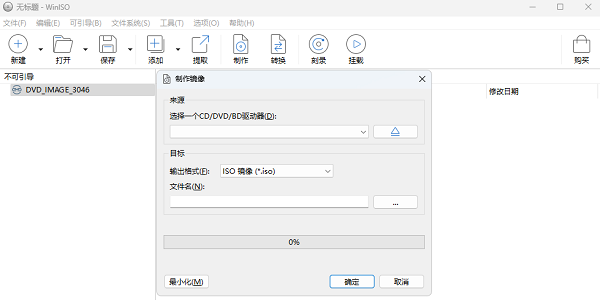
单击主菜单栏“操作”,选择“从CD-ROM制作 ISO”选项,或直接按下快捷键“F6”,此时会打开“从CD-ROM制作ISO文件”对话框,在对话框中选择CD-ROM的所在盘符,并选择所要创建的 ISO 文件存放的目录。在文件中提供了两个选项,分别是ASPI和文件方式。
注意事项:ASPI方式是使用Windows系统内部的ASPI接口驱动程序去读光驱,这种方式的效率和速度比较高,并且它在ISO文件里可以记录下可启动光盘的启动信息,推荐使用此方式。如果发现ASPI驱动程序报告提示“不能使用ASPI”的时候,可以选择“文件”方式去创建,但是“文件”方式有个问题就是如果光盘是启动光盘的话,ISO文件中会丢失启动信息。
完成设置后单击“制作”按钮,就可以开始创建 ISO 文件了。
【镜像文件格式的转换】
1、BIN 文件转换为ISO文件:执行“转换/BIN转换为ISO...”命令,在打开的“BIN转换为ISO...”的对话框中,点一下“...”浏览按钮,在对话框中选择源文件,并在输出文件中选择文件转化后存放的文件夹,同时设置好文件名,最后单击“转换”按钮,即可完成转换。
注意事项:如果被转换的镜像文件中包含有音、视频文件信息,那么系统会打开“高级转换”窗口,可根据需要选择所要转换的轨道,数据轨道将被转换为ISO文件,音乐轨道将被转换为WAV文件,视频轨道将被转换为DAT文件。
2、ISO文件转换为BIN文件:执行“转换/ISO转换为BIN...”命令,在打开的对话框中,单击“...”浏览按钮,在对话框中选择源文件,并选择文件转化后存放的文件夹和保存文件名,单击“转换”按钮即可完成转换。
1、特别支持BIN文件,可以将各种复杂的BIN文件转化成ISO/WAV/DAT文件。
2、操作简单的使用界面,但是它的功能却非常强大。
3、可以转换几乎所有的映像文件格式,包括BIN,并且将它们保存为标准的ISO格式文件。
4、支持将ISO文件转化成BIN文件。
5、可以选择一些文件或目录,任何将这些文件创建成一个标准的ISO映像文件。
6、WinISO支持几乎所有已知的CD-ROM映像文件,包括一些虚拟光驱的映像文件。
7、可从CD-ROM中创建一个ISO文件,独一无二的两种支持模式。
8、能够打开一个映像文件,显示该文件目录树,然后在映像文件内部运行文件,这便于查看/运行文件。特别支持直接从ISO文件安装软件。
9、支持多语言。
10、由于它的文件关联,你可以在Windows资源管理器中通过在ISO文件上直接双击打开它。
1.运行WinISO时,可以看到选项按钮,单击它或使用Alt+O
2.接着会看到配置,单击它,在这里选择您的目标语言
3.选择目标语言后,单击“确定”,将其成功更改为您的目标语言
应用工具
Win10