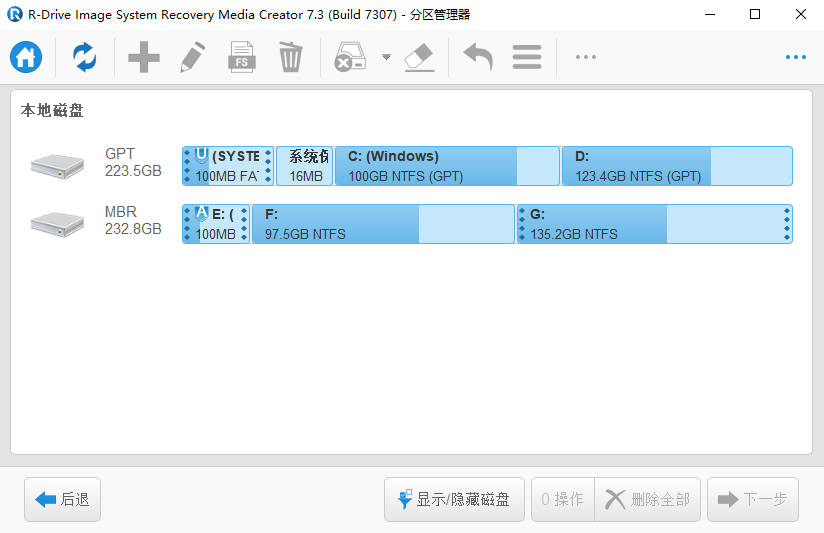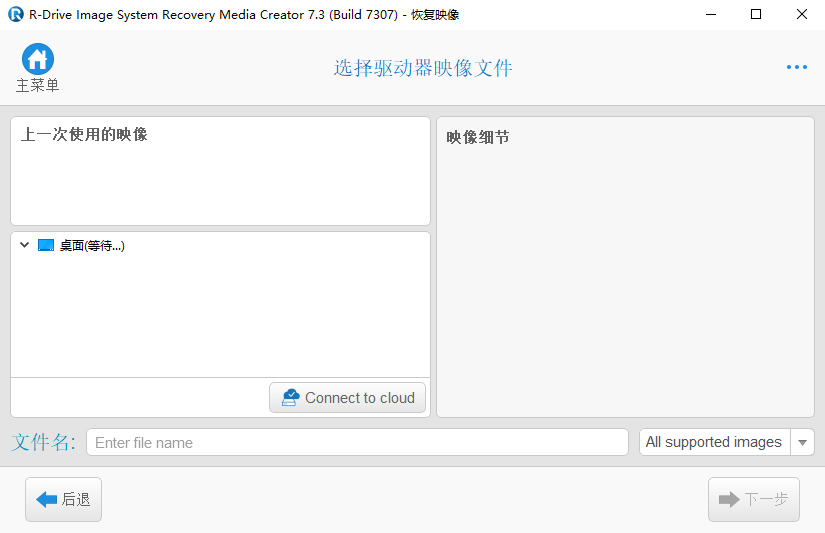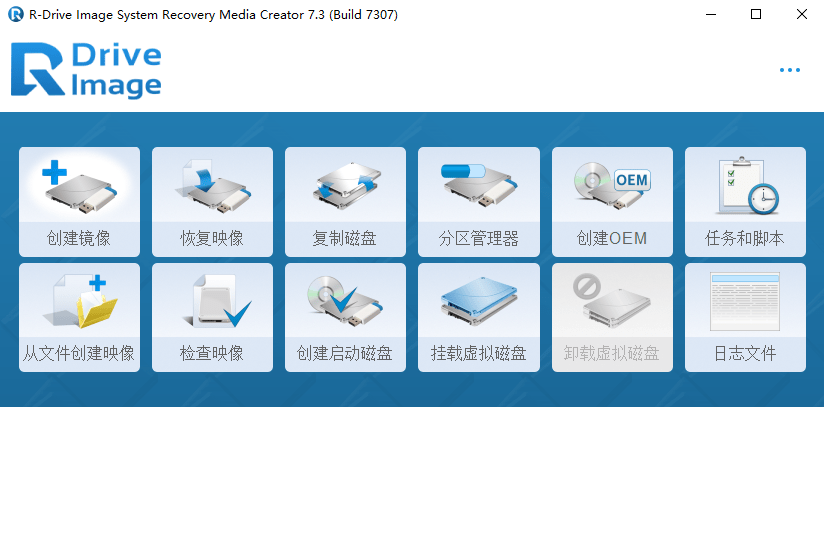
R-Drive Image最新版下载安装包解压后就可以直接使用,作为绿色免安装版本,无需安装;r drive image 绿色版属于磁盘映像备份还原软件,除了能够创建磁盘映像之外,还提供分区管理、挂载虚拟磁盘、创建oem等功能,页面已经完全汉化。
R-Drive Image是专业的磁盘映像备份和还原软件,它可以实时还原原始磁盘或任何其他分区,甚至硬盘可用空间上的镜像。为还原系统和其他锁定分区,R-Drive Image可从 Windows 或从由实用程序创建、从 CD 或 磁盘启动的启动版直接切换到虚拟图形模式。它所创建的磁盘映像文件,其中包含了整个硬盘或特定分区的数据、文件和文件夹。这个映像文件可以在需要时用于还原整个硬盘或特定分区的数据,实现完整的系统恢复。
。如果您需要安装许多相同的计算机,您也可以使用 R-Drive Image 进行大量系统部署。如果您的系统由于操作系统崩溃、病毒袭击或硬件冲突导致出现严重数据损失,您可以使用 R-Drive Image 迅速、完整地还原系统换句话说,您只能手动安装系统、创建系统镜像,然后将其部署到所有其他计算机,以节省时间和成本。如果您只需从磁盘镜像中还原特定文件,可以将该镜像作为虚拟磁盘进行连接,并使用 Windows Explorer 或任何其他实用程序从磁盘镜像中直接复制这些文件。
1、首先,我们打开R-Drive Image软件,在操作选择界面中,点击“创建镜像”选项,再点击“下一步”按钮。
2、然后,进入R-Drive Image选择分区界面,选择需要创建镜像文件的分区。这里我们选择的是C盘,在C盘下方会显示一条红色下划线,再点击“下一步”按钮。
3、选好R-Drive Image创建的镜像文件分区后,我们需要设置镜像文件的保存路径,设置好了,点击“下一步”按钮。
4、接下来,我们在R-Drive Image的镜像选项界面中,可以根据自己的需要设置备份的类型、镜像分割大小、压缩比,再点击“下一步”按钮。
5、进入R-Drive Image的备份选项界面,我们还可以根据自己的需要进行相关的设置,一般都是采用它默认的设置,直接点击“下一步”按钮。
6、接着,我们便可以看到镜像文件的信息,点击“启动”按钮,R-Drive Image便开始创建镜像文件。
7、最后,我们可以在界面中实时了解到R-Drive Image创建镜像文件的具体进度,如下图所示。
为了防止电脑磁盘文件、数据被误删或者丢失,我们一般都会用R-Drive Image为重要的磁盘分区创建镜像文件。这样一来,就算是磁盘内的文件遭到损坏,都能快速得到恢复了。
灵活的备份选项:用户可以选择备份整个硬盘,特定分区或者选定的文件和文件夹。
备份到多种存储介质:软件可以将备份文件保存到本地硬盘、外部硬盘、光盘、USB驱动器、局域网或云存储等不同的介质中。
启动光盘和USB驱动器:R-Drive Image可以创建可启动的光盘镜像或USB驱动器,以便在系统无法正常启动时访问备份文件进行恢复。
安全性和数据完整性保证:软件采用了高级的数据压缩和加密算法,确保备份文件的安全性和完整性。
备份计划和自动化:R-Drive Image可以创建备份计划,并按照设定的时间表自动执行备份任务,实现无人值守备份。
快速且完整的还原:还原硬盘映像文件时,R-Drive Image能够快速恢复硬盘上的所有数据,包括操作系统、应用程序和用户文件。
增量和差异备份:R-Drive Image支持创建增量和差异备份,可以只备份源数据中发生变化的部分,从而大大减少备份文件的大小和时间。
网络备份和还原:软件支持通过本地或远程网络进行备份和还原操作,方便进行远程管理和操作。
1、镜像文件压缩
镜像文件可以压缩,以节省可用存储空间。
2、支持可移动媒体
镜像文件可保存在可移动媒体上。
3、简单的向导界面
不需要精湛的计算机管理技能。
4、实时操作
镜像文件可以实时创建,无需关闭和重启 Windows。在镜像创建前,所有其他磁盘写入操作均被保存在缓存中。除了系统分区上的镜像文件,其他镜像文件数据均可实时还原。系统分区数据可通过在虚拟图形模式下直接从 Windows 重启 R-Drive Image 还原,或使用专门创建的启动盘还原。
5、启动版
用户可以使用启动版来镜像、恢复或复制被操作系统锁定的分区。用户可以直接从 Windows 系统、外置 USB 设备、CD/DVD 或 6 个磁盘中重启,进入启动版。启动版支持图形用户界面,如果显卡不支持图形用户界面,也可以使用伪图形模式。支持现代计算机的 UEFI 引导。
6、启动版中的 USB 2.0 和 3.0 支持
随着硬盘驱动器价格不断降低,带合适硬盘驱动器的外置 IDE-USB 2.0 或 3.0 硬盘驱动器盒成为了保存系统和其他分区备份文件的理想(快速和可靠)解决方案,系统和分区只能在启动版中进行还原。再也不用使用众多不可靠的 CD 光盘和速度缓慢的 CD/DVD 刻录机了。注意:随着备份的逐渐增大,该硬盘驱动器不能过大。
7、启动版中的网络支持
R-Drive Image 启动版支持磁盘镜像文件创建和通过 Microsoft 网络还原(CIFS 协议)。
8、启动版中支持设备的扩展列表
R-Drive Image 启动版支持的硬件列表已经进行过扩展。
9、镜像文件可作为只读虚拟磁盘连接
这一磁盘可通过可以找到和复制的文件/文件夹进行浏览。
10、单个文件和文件夹还原
可通过还原操作或从作为虚拟磁盘连接的镜像文件中还原单个文件和文件夹,而非整个磁盘。
分区更换
磁盘镜像数据可以还原到其他现有分区内。R-Drive Image 会删除此类分区,并在可用空间内还原数据。
磁盘到磁盘拷贝
整张磁盘可以直接复制到另一张磁盘上。
镜像文件检查
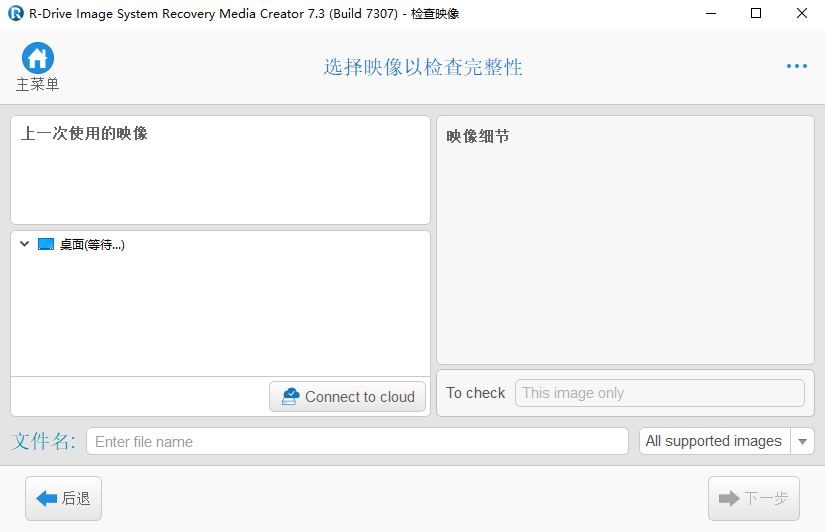
在保存镜像文件或者还原镜像文件中的数据前,您可以检查镜像文件是否完好。
拆分镜像文件
驱动器镜像可被拆分为几个文件,以适合存储媒体的大小。
镜像保护
磁盘镜像文件可采用密码保护并包含注释。
创建新分区
磁盘镜像数据可以还原到硬盘上任意位置的可用(未分区)空间内。被还原分区的大小可以更改。
日常安排程序
磁盘镜像创建时间可以计划,并采用无人看管模式执行。
频繁操作或无人看管操作的脚本创建
与实际执行的操作一样,创建镜像文件并将数据附加到现有镜像文件的这类脚本会从 R-Drive Image 界面创建。脚本从命令行执行,并且这类命令可以包括在任何命令文件中。
操作报告
当磁盘镜像成功创建或操作失败时,会通过电子邮件或可以启动的外部应用程序自动发送报告。
支持 ReFS(Resilient File System,弹性文件系统)
Microsoft 在 Windows 2012 Server 中引入的新型本地文件系统。支持除重新设置分区大小之外的所有磁盘操作。
一、新功能
+支持XFS文件系统。
+在创建WinPE引导/启动设备时添加第三方驱动程序的能力。
+支持新的云服务:Amazon S3和S3兼容。Google Cloud服务和Microsoft Azure在企业、技术人员和商业许可证中可用。
+支持在FTP/SFTP和WebDAV服务器(包括OwnCloud和NextCloud扩展)上存储文件。
二、改进
通过使用zstd压缩而不是zlib来提高压缩速度和比率。
三、漏洞修补
-如果复制位置没有足够的存储空间,则不会发出警告。固定的。
-修复了许多内部和外观上的小错误。
应用工具
Win11, Win10, Win7, Win8