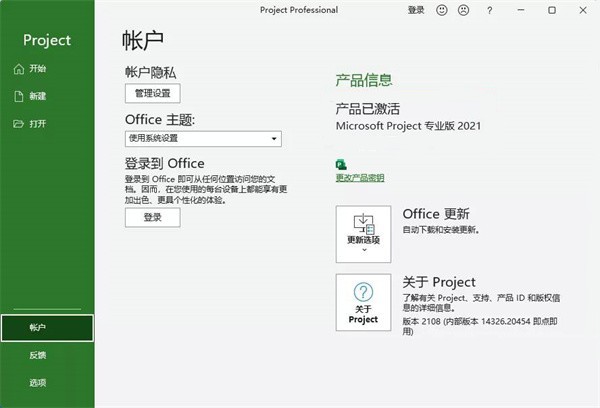
microsoft project 2026 pro版专门为项目管理打造的办公助手。软件内提供了多种生成工具以及制作模板,通过填写数据并进行编辑后即可得到对应的项目计划表,可适用于不同企业或是有制作项目计划需要的用户。
project2026专业版客户端是微软推出的专业项目管理软件,主要用于制定项目计划、分配资源、跟踪进度及管理预算。该软件支持团队协作,提供甘特图、资源规划、自定义模板等功能,适用于产品研发、工程、房地产等复杂项目场景。
1、项目规划
甘特图和预填充下拉菜单等熟悉的日程安排功能可帮助减少培训时间,简化项目规划流程。
2、内置模板
可自定义的内置模板采用行业最佳做法,帮助你开始走上正轨,因此无需从头开始创建项目计划。
3、现成的报表
在组织内共享报表,让所有人都进度相同。报表包括从燃尽图到财务数据的所有内容。
4、多个日程表
快速查看所有项目活动 - 从任务到即将到来的里程碑事件。通过自定义日程表,可呈现特定的数据,并与项目利益干系人轻松共享。
5、可靠的资源分析
根据标准数据比较资源并预测计划使用情况。通过内置报告可监视进度并解决相关问题。
6、实时报告
借助适用于 Power BI 的 PPM 内容包中现成的报表,获取快速见解并进行深入分析,从而直观而动态地跟踪项目的成功。
7、可视化热点图
通过容量热点图查看资源使用情况。快速识别过度使用和未充分使用的资源,以优化分配。
8、系统资源请求
使用资源预订功能请求和锁定资源,始终为项目配备合适的资源。
1、可靠的资源分析
根据标准数据比较资源并预测计划使用情况。通过内置报告可监视进度并解决相关问题
2、系统资源请求
使用资源预订功能请求和锁定资源,始终为项目配备合适的资源
3、一体化协作解决方案
使用 skype for business 等工具高效协作(单独出售)。团队可以在项目计划中访问 skype,无需切换应用
4、可视化热点图
通过容量热点图查看资源使用情况。快速识别过度使用和未充分使用的资源,以优化分配
1、快速提高工作效率
项目向导是一种逐步交互式计划辅助工具,可以快速掌握项目管理流程。
2、构建专业的图表和图示
“可视报表”引擎可以基于Project数据生成Visio图表和Excel图表的模板,可以使用该引擎通过专业的报表和图表来分析和报告Project数据。
3、有效地管理和了解项目日程
使用Office Project Standard设置对项目工作组、管理和客户的现实期望,以制定日程、分配资源和管理预算。
4、利用现有数据
Office Project Standard可以与其他Microsoft Office system程序顺利集成。
5、进一步控制资源和财务
使用Office Project Standard,可以轻松地为任务分配资源,还可以调整资源的分配情况以解决分配冲突。
6、有效地交流信息
根据负责人的需要,轻松地以各种格式显示信息。可以设置一页日程或其他报表的格式并进行打印。
1、在本站下载软件压缩包,解压得源程序和激活工具。
2、鼠标右击【Setup】选择【以管理员身份运行】,即可开始安装。
3、安装完成后,选择“关闭”即可。
4、打开安装包解压后的【Project2026】文件夹,鼠标右击【激活工具】选择【解压到当前文件夹】(Win11系统先点击“显示更多选项”),选中右键以管理员身份运行。
温馨提示:解压【激活工具】前,先关闭“所有杀毒软件(部分电脑自带的“迈克菲”也要关闭)、防火墙、Windows Defender”,否则可能会被杀毒软件误杀无法运行。
5、点击【开始】。
6、等待激活完成。
7、点击【确定】。
8、点击桌面任务栏中的【开始】图标,找到并点击【Project】启动软件。
9、打开软件,点击【接受】即可开始使用。
1、先选择打印,注意是打印而不是导出;
2、打印机选择Microsoft Print to PDF,再点击页面设置;
打印方向:横向
缩放:1页宽1页高
纸张大小:A3
3、点击打印并将PDF保存到本地 可以看到此时整个甘特图和左侧的任务列表都被我们打印出来了(当然甘特图有可能会遮挡任务列表,这个自行调整一下),并且放大以后也是清晰的。
4、PDF转换为图片 为了方便在更多的场景(例如WIKI)直接预览,我们这里将PDF转换成PNG图片格,转换工具有很多,这里就不再赘述了,值得注意的是一定要找“无损”转换的工具,否则转换出来的图片放大后就看不请了。
1、先打开软件,我们在软件界面上可以看到,周六周日是默认为非工作日的。
2、接着在界面顶部的菜单栏中找到“工具”选项,点击该选项会出现一个下拉框,我们在下拉框中点击“更改工作时间”即可。
3、界面上会弹出一个对话框,我们在对话框下方找到名称、开始时间、完成时间三个选项,分别根据自己的需要在三个选项下方输入对应的内容,比如小编将名称定义为“工作日”。
4、在输入完成时间的时候,我们双击完成时间,界面上就会出现一个窗口,在窗口左上角选择“工作时间”,并在其下方的文本框中输入具体的开始时间和结束时间。
5、在窗口中还可以找到“重复发生方式”选项,我们在该选项下方选择“每周”,并勾选“周六”、“周日”。
6、接下来在窗口底部找到“重复范围”选项,我们根据自己的需要,在其下方的两个文本框中分别输入周六周日设置为工作日的开始日期和结束日期。
7、完成以上所有步骤后,我们在窗口右下角找到“确定”按钮,点击该按钮就可以成功将周六周日设置为工作日了。
8、最后回到软件界面上,我们在界面上可以看到,周六周日不再有默认非工作日的阴影了。
应用工具
Win11, Win10, Win7, Win8