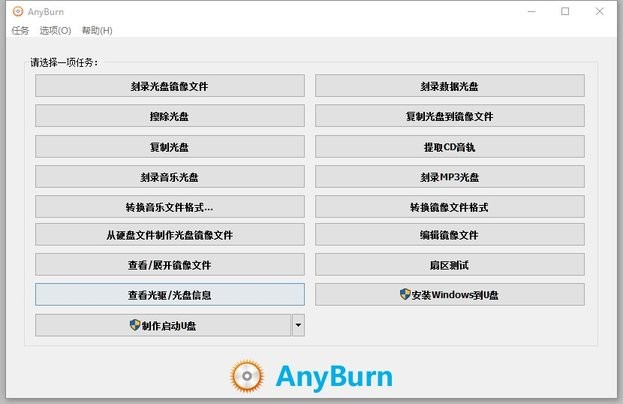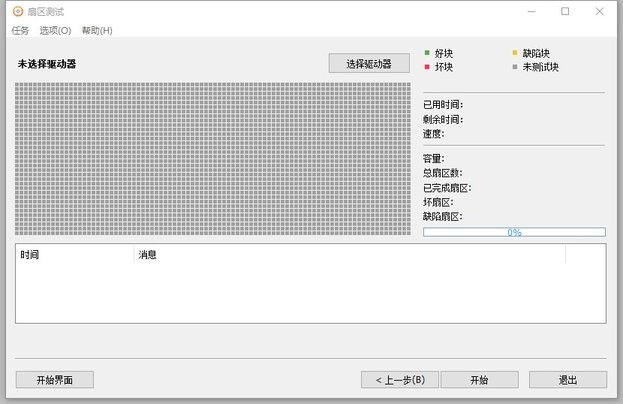
AnyBurn光盘刻录工具是专业的cd光盘刻录软件,该工具可以轻松将各种格式的文件刻录到光盘里,无论是音乐光盘,视频光盘,游戏启动光盘,系统启动光盘等等都可以轻松进行刻录。其还可以对每一个光盘的信息进行查看,并进行扇区测试,避免有数据死区导致数据丢失的问题。
1、光盘数据文件的擦除。
2、复制光盘到镜像文件。
3、镜像文件的格式转换。
4、启动U盘的制作。
5、提取CD光盘的音轨。
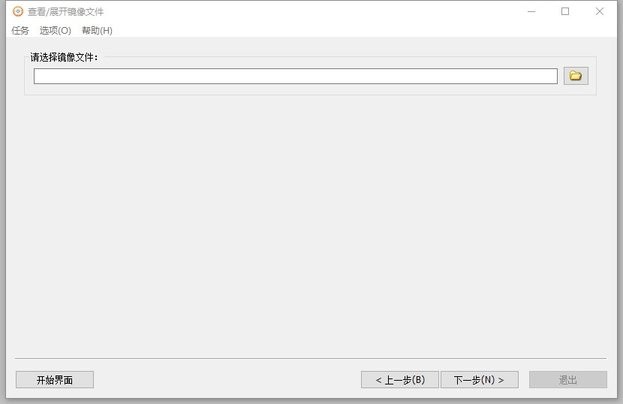
6、查看、展开镜像文件。
7、镜像文件的编辑功能。
8、将数据文件刻录到光盘。
9、把硬盘文件制作光盘文件。
10、查看光驱以及光盘的详细信息。
11、刻录所有CD / DVD /蓝光光盘的镜像文件。
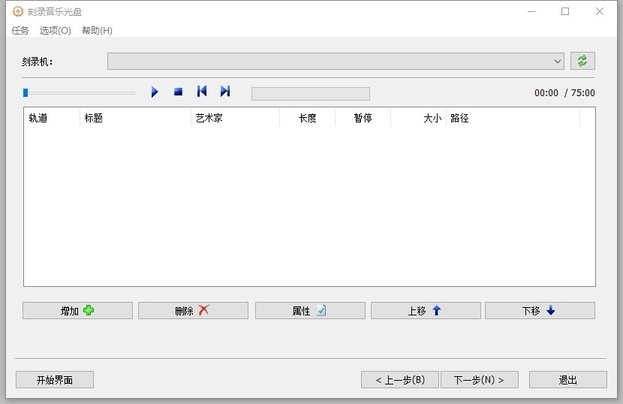
12、可以刻录任何音频格式的文件,刻录音乐光盘。
1、支持镜像制作功能,可以将电脑上的视频加载到AnyBurn Pro制作为ISO镜像
2、支持数据提取功能,可以从光盘翻录数据,可以从镜像文件提取数据
3、支持转换音频格式,可以加载本地的MP3到软件转换为WAV
4、支持转换镜像格式,可以选择将其他镜像转换为标准ISO镜像文件(.ISO)
5、支持启动盘制作功能,可以将软件加载到启动盘使用
6、简单的光驱设备检测功能,可以自动发现电脑连接的刻录机
7、支持镜像文件查看功能,可以查看ISO里面保存的全部数据
8、也支持转换CDRWin镜像文件(.BIN/.CUE)、Direct Access Archive (.DAA)
9、支持丰富的镜像类型:*.iso;*.daa;*.bin;*.cue;*.mdf;*.mds;*.ashdisc;*.bwi;*.b5i;*.lcd;*.img;*.cdi;*
1、将文件和文件夹备份或添加到光盘、DVD或蓝光光盘。
2、刻录音频光盘,可在普通光盘播放器中播放mp3、m4a、ape、flac、wma文件...
3、将音频光盘翻录到MP3、FLAC、APE、WMA、WAV文件中。
4、用扇区法复制光盘。
5、刻录所有光盘/ DVD /蓝光光盘图像文件。
6、从硬盘文件或光盘创建图像文件。
7、在各种格式之间转换光盘图像文件。
8、为Windows 7、8、10或Linux创建可引导的u盘。
9、支持32位和64位窗口。
从U盘安装Windows 7
AnyBurn可以制作启动U盘,使得您可以在没有光驱的情况下,安装Windows 7。请参照以下步骤,从U盘安装Windows 7。
第一步:制作Windows 7启动U盘运行 AnyBurn
在计算机中插入U盘。
点击“制作启动U盘”,AnyBurn将显示制作启动U盘页面。如果您正在使用Windows 7或更高版本的Windows操作系统,您需要确认UAC对话框才能继续。
如果您有Windows 7安装ISO文件,请选择该文件作为源镜像文件。否则,您需要将Windows 7安装光盘放入光驱,并选择该光盘做为制作的源光盘。
在目标U盘列表中选择正确的U盘。如果您的电脑上有多个U盘,请确保您选择了正确的U盘。
选择合适的写入方式,推荐使用“USB-HDD”。
点击“下一步”按钮开始制作Windows 7启动U盘。
如果在以上过程中没有出现错误,您已经准备好了用于安装Windows 7的启动U盘。
第二步:设置BIOS从U盘启动
接下来您需要重新启动电脑,进入BIOS设置,选择从U盘启动。不同的电脑设置略有不同,但大致如下,
重新启动电脑。
开始启动时,按下F1,F2,Delete或者Escape按键来进入BIOS。不同的电脑按键可能有所不同,在屏幕上一般都会有提示。
在 BIOS设置中,找到关于启动顺序的设置。
如果您的启动U盘已经插入,启动列表中应该会显示该U盘,选择该U盘作为最优先的启动设备。如果U盘没有被列出,那么很有可能您的电脑不支持从U盘启动。
保存设置,并退出BIOS设置。
在修改BIOS设置时,请务必小心,您的错误设置很可能导致电脑无法启动。某些电脑允许您在启动的时候按下某个按键(通常是F12)来选择启动设备,如果您的电脑支持该功能,您可以在启动的时候选择U盘做为最优先启动设备,而无须进入BIOS设置。
第3步:重新启动,开始安装Windows 7
假设您的电脑支持从U盘启动,并且正确设置了BIOS,重新启动后,Windows 7的安装程序应该已经开始运行。安装过程所需要的时间长短,取决于您U盘的速度。
如果无法工作,请检查以下方面,检查BIOS设置中是否正确设置了从U盘启动?(启动设备中是否列出了U盘,并且是最优先启动设备?)
启动U盘的制作是否正确?(请检查第一步,如果必要,重新制作启动U盘)
您的U盘是否支持启动?您可以换一个U盘试试。
注意:以上步骤可以用于从U盘安装Windows 7,也可以用于安装Windows 11,Windows 10,Windows 8 / 8.1或者Windows Vista。
1、运行AnyBurn,选择“复制光盘”。
2、选择源光驱以及目的光驱。如果源光驱和目的光驱为同一光驱,AnyBurn将创建临时文件用于光盘复制。所有选择完成以后,点击“开始刻录”按钮。
3、AnyBurn将开始按扇区精确复制光盘。
v6.5版本
+) 支持压缩格式的镜像文件(zst,lz以及br格式)。
+) 支持复制U盘到镜像文件或将镜像文件写入U盘。
+) 支持制作MP3音乐光盘。
*) 其它一些改进。
应用工具
Win11, Win10, Win7, Win8