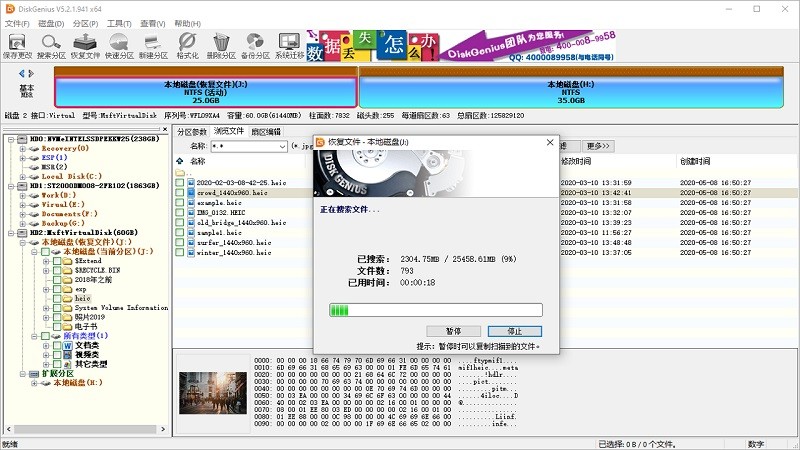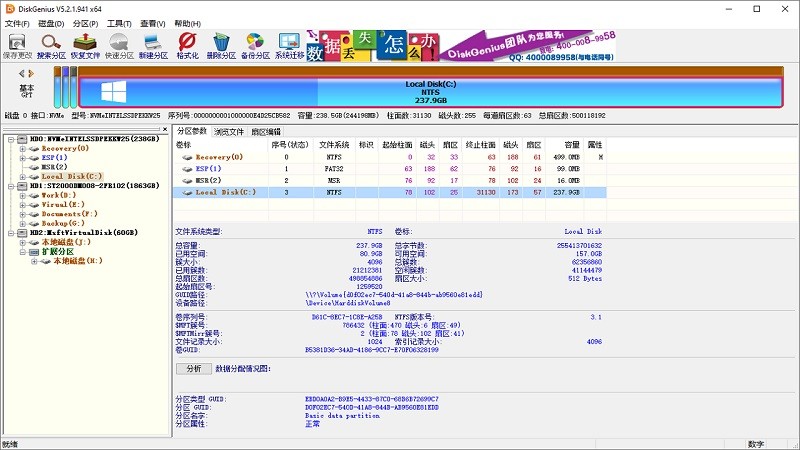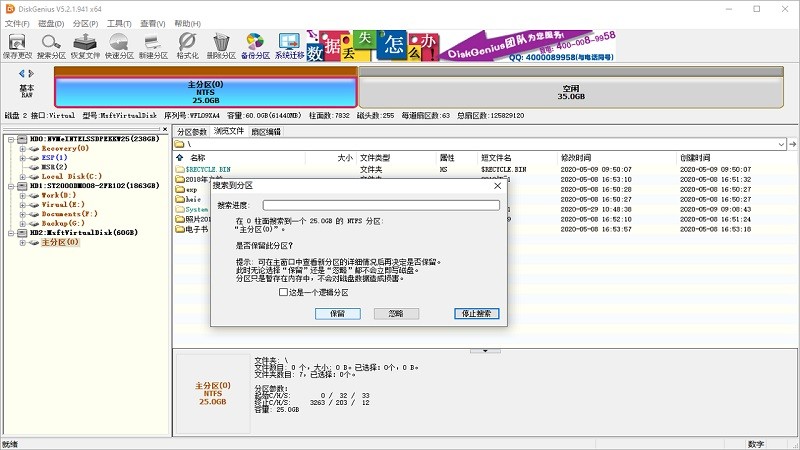
分区工具diskgenius电脑官方免费软件是非常好用的电脑硬盘管理工具,支持进行坏道检测与修复,能够对硬盘进行分区管理,轻松扩容c盘,还能恢复数据,对文件数据进行备份处理。
硬盘分区及数据维护软件。它具有操作直观简便的特点,从最初的DOS版起就深受用户好评。本次推出的Windows版本,除了继承并增强了DOS版的大部分功能外(少部分没有实现的功能将会陆续加入),还增加了许多新的功能。
支持多种数据丢失场景
安全快速地恢复硬盘、移动硬盘、U盘、内存卡、RAID、虚拟磁盘上因误删除、格式化、分区损坏、分区丢失、病毒破坏、系统崩溃及其他未知原因丢失的数据。
服务器数据恢复
支持虚拟重组RAID磁盘阵列,重组后就可以像操作常规磁盘一样进行文件恢复与分区恢复了。组建的虚拟RAID是只读的,以防止误操作破坏原始磁盘及数据。
虚拟机恢复
无需运行虚拟机,可直接加载虚拟磁盘文件,并且可像操作普通磁盘一样进行数据恢复。支持VMware、Hyper-V、Parallels、VirtualBox等虚拟机的虚拟磁盘文件。
恢复前预览文件
在实际恢复数据之前预览自己的文件,所见即所得,清晰明了;双击文档、图片、视频、音频、文本、PDF等可以查看文件内容,以便准确预判恢复效果。
紧急恢复
将U盘做成WinPE启动盘,可以用于启动电脑,及时应对电脑紧急情况,例如,电脑出现系统崩溃或无法启动等情况时,可以利用启动盘来备份或恢复数据,安全便捷。
高效的搜索方法
智能的搜索算法可以对磁盘进行深度扫描,识别出丢失的数据;不管数据是什么原因丢失的,只要没有被覆盖,还有残留的文件信息,就可以正常查找到并恢复。
扇区编辑
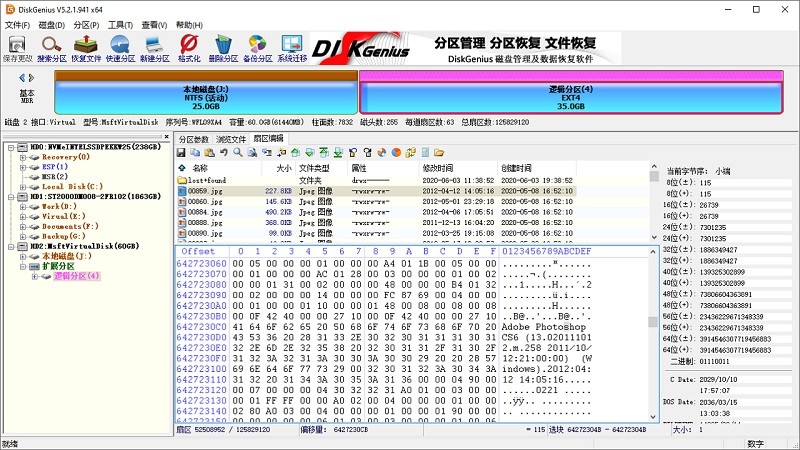
集成了强大的十六进制文本编辑与磁盘编辑功能,例如,扇区定位、扇区复制、扇区填充、数据解释、对任意扇区进行编辑等,帮助专业人员分析底层数据和恢复数据。
支持文件系统
支持NTFS、FAT32、FAT16、FAT12、exFAT、ReFS、EXT4、EXT3、EXT2等多种文件系统类型的文件恢复、分区恢复、分区管理和数据备份。
启动DiskGenius:
双击桌面上的DiskGenius图标,或者从开始菜单中启动DiskGenius。
选择恢复类型:
在DiskGenius主界面上,根据数据丢失的情况选择合适的恢复类型,如“误删除文件恢复”、“误格式化恢复”等。
选择扫描范围:
选择需要扫描的磁盘或分区。如果需要扫描整个磁盘,请选择磁盘号;如果只需要扫描某个分区,请选择相应的分区。
开始扫描:
点击“开始”按钮,DiskGenius将对选定的范围进行深度扫描,以查找丢失的文件。
预览并恢复文件:
扫描完成后,DiskGenius会列出找到的文件和文件夹。用户可以通过预览功能查看文件内容,确认文件的完整性和正确性。
选择需要恢复的文件和文件夹,然后点击“恢复”按钮。在弹出的对话框中,选择恢复文件保存的位置(建议保存到其他磁盘或存储设备,以避免覆盖原始数据),然后点击“确定”。
创建新分区:
在DiskGenius主界面上,选择需要创建分区的磁盘。
点击“新建分区”按钮,在弹出的对话框中输入分区大小、分区类型等参数。
确认参数无误后,点击“确定”按钮。DiskGenius将创建一个新的分区。
调整分区大小:
选择需要调整大小的分区。
点击“调整分区大小”按钮,在弹出的对话框中输入新的分区大小。
确认无误后,点击“开始”按钮。DiskGenius将无损调整分区的大小。
格式化分区:
选择需要格式化的分区。
点击“格式化”按钮,在弹出的对话框中选择默认的文件系统为“NTFS”,并勾选“快速格式化”选项。
点击“开始”按钮进行格式化,这个过程中请确保已备份重要数据。
删除分区:
选择需要删除的分区。
点击“删除分区”按钮,DiskGenius将删除选定的分区并释放相应的空间。请注意,删除分区将导致分区上的所有数据丢失,请务必谨慎操作。
分配或删除盘符:
选择需要分配或删除盘符的分区。
右键点击该分区,在弹出的菜单中选择“分配新的盘符”或“删除盘符”选项。
根据提示完成操作。分配新的盘符可以让分区在资源管理器中显示,而删除盘符则会使分区在资源管理器中隐藏。
1、进入电脑之后双击打开“diskgenius”软件的页面,在此页面内单击上方的工具菜单栏选项,然后在弹出来的框内单击搜索已丢失分区(重建分区表)。
2、接着再上方的硬盘菜单栏选项,然后在弹出来的框内点击重建主引导记录。
3、然后此时就会弹出来一个对话框,在此框内点击左侧的“是”,此时软件就会自动进行修复操作。
4、等待一会之后,就会出现一个提示框,提示您任务成功完成,也就是修复完成了,您点击关闭就可以了
v5.6.1.1580版本
彻底删除文件功能,勾选清除目录项选项后,如果分区无法锁定就重启进入WinPE执行。
纠正插入USB磁盘后软件不刷新的问题。
纠正exFAT及FAT32分区在部分情况下显示损坏的问题。
纠正含有ISO分区的优盘容量显示不正确的问题。
格式化分区、克隆分区、克隆磁盘等功能,为保证操作顺利完成,如果目标分区为BitLocker加密分区,则取消其BitLocker加密状态。
对于需要重启进入WinPE执行的功能,如果涉及到BitLocker加密分区,则临时关闭其加密状态,执行完成后再恢复。
优化exFAT分区文件恢复效果。
限制不允许调整动态卷中的分区。
应用工具
Win11, Win10, Win7, Win8