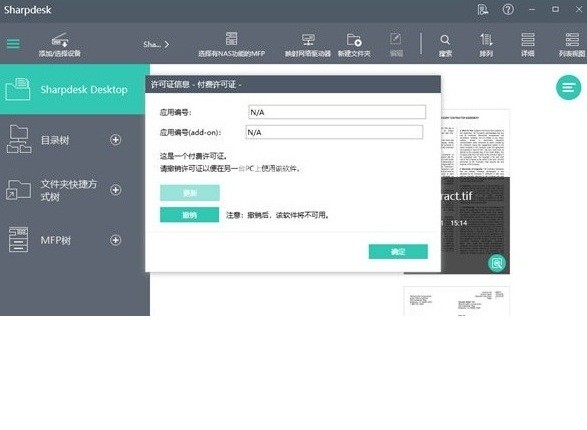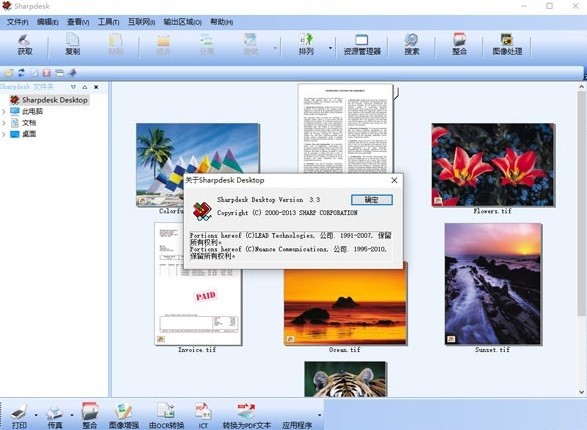
sharpdesk最新版具有强大扫描功能的文件管理软件,你可借助该软件来快速检测电脑内的文件,为处理图像或是文字内容提供了便捷支持,并且还提供了OCR转换以及集成功能,有需要的用户不妨来了解更多。
一款用于扫描的文档和图像,无缝处理计算机文件的扫描图像的文件管理工具,它能够有效的为Windows用户提供去全面的文档扫描管理方案。有了它您就能够更好的管理计算机文件并编辑扫描的图像和文件,你可以进行组织处理您的文档文件,并给可以使用它快捷的进行在单个应用程序中收集,存储,组织,查看,编辑,修改,打印和分发文档。
一、整合
1、该软件整合软件显示输入固定字体的限制。
2、指导:当系统资源运行慢时经常保存工作文件。
3、限定:微软应用中的对象连接特性不支持。
4、大量页面文件打印的对策。
5、当SNMP V1在物理打印机中被禁用时,显示纸盒状态的限制。
6、限制:如果文件没有关联任何应用程序或关联的应用程序不支持打印,打印到整合软件将失败。
7、应用关联应用程序的默认打印设置。
8、打印Microsoft ExcelWord文件到该软件整合软件时的限制。
二、SHARPDESK
1、显示总页数的限制。
2、限制:PDF文件在关联Windows阅读器的时候不能打印。
3、为.XLS.XLSX文件类型绘制缩略图时的状态。
4、显示添加到缩略图的我的标签的限制。
5、并发编辑的限制,保存在该软件图像编辑器中打开的图像文件的操作。
6、当加密PDF文件在该软件图像编辑器中被打开时的限制。
7、限制:在Windows 10中,通过SMB 1.0支持NAS的MFP不能被添加到Sharpdesk‘MFP树’中。
三、发现并修理故障
1、如果在整合程序中缩略图出现全黑,请升级显卡驱动程序。
2、如果Microsoft Word中没有出现该字体,用其它字体替换。
3、当删除Sharp扫描仪上的一种配置时,观察前面板。
4、通过邮件发SDF文件时避免PDF问题。
5、限制:受限会造成该软件网络扫描仪工具失效。
四、网络扫描仪工具
1、使用元数据集时的配置文件选择限制。
2、忽略名称选项的有效范围限制。
3、在图像处理配置中“拉伸”选项的限制。
4、自动检测特性的范围限制。
5、指导:确保计算机有足够的磁盘空间接收图片。
6、指导:等待扫描仪完成初始化。
7、“网络连接共享”和“Windows防火墙”的交互作用。
8、设备被禁用网络扫描后从列表中移除扫描仪。
9、当通过扫描仪网页更改名称时恢复扫描仪。
10、配置名称和关键字的双字节字符使用限制。
11、使用“Fiery打印控制器”选购件(如MX-PEX1,MX-PEX2)时发生问题。
12、限制更新删除可注册多个地址的扫描仪的配置文件。
13、档案名,用户名或密码不能够使用AL-2051AL-2061FO-2081。
14、限制:在Windows 8.1中,如果用户计算机处于开始屏幕或者用户正在使用某个Windows商店应用时,扫描任务接收的信息和IP地址更改的提示信息用户不可见。
15、网络扫描仪工具中的PDF文件单个页面优化的限制。
1.在本站下载压缩包后打开sharpdesk_85371文件夹
2.继续点击Sharpdesk文件夹
3.在Sharpdesk文件夹里找到setup.exe并双击运行
4.选择语言
5.等待准备安装程序
6.在安装说明页点击下一步
7.了解基本安装信息后点下一步
8.阅读并接受协议
9.输入用户名、公司名以及序列号
序列号:dp31-ns2162-5b000018
10.选择安装位置
11.选择安装类型
12.选择Sharpdesk数据文件路径
13.确定安装
14.等待安装
15.完成安装
集成功能:Sharpdesk可以与MFP(多功能外围设备)、文件服务器或两者平滑集成,促进信息共享和协作。用户可以通过网络驱动器、共享文件夹等方式便捷地管理和访问文件。
OCR转换:该软件使用光学字符识别(OCR)技术,能够将扫描的文本图像转换为可编辑的文本,适用于常用的文字处理程序。用户可以通过拖拽操作将包含文本的图像转换为文字处理格式。
文件管理:Sharpdesk能够有效地管理计算机上的文件和扫描的图像,提供去全面的文档扫描管理方案。用户可以在单个应用程序中收集、存储、组织、查看、编辑、修改、打印和分发文档。
搜索功能:Sharpdesk提供强大的搜索功能,用户可以通过搜索全文,并利用包括图像PDF和TIF文件的元数据字段来快速查找文档。此外,该软件还支持通过OCR转换将图像文件转换为可搜索PDF以及各种MS Office文件格式。
使用您的扫描仪,您可以把任意文档扫描到该软件指定的一个文件夹。扫描好的文档可以在该软件上显示为缩略图或在预览窗口中显示为全图。
您扫描的每一幅图像都作为一个TIFF文档存放在一个文件夹里。这些图像都是用该软件的输出区域栏上的参数选项(即“获取”标签)中定义的方法来存储和命名的。
一个已扫描的文档可以查看,打印,传真,增强,转换为文本或作为Email附件发送。
1、使用WIA扫描仪扫描一幅图像:
将您想要扫描的图像放到您的扫描仪里。
在软件的“添加/选择设备”按钮中选择从扫描仪或者照相机。
选择一个扫描设备(如果仅安装了一个WIA设备,则跳过该步骤)。
设定所需的扫描选项并在扫描对话框中单击扫描按钮。
2、使用TWAIN扫描仪扫描一幅图像:
将您想要扫描的图像放到您的扫描仪里。
在软件中,单击工具栏上的“添加/选择设备”按钮,选择获取(为了选择扫描设备,请选择扫描仪命令)。
关闭控制扫描过程的TWAIN对话。图像会出现在所选的文件夹内。
3、使用WIA照相机扫描一幅图像:
在该软件的“添加/选择设备”按钮中选择从扫描仪或者照相机。
从对话框中选择您的WIA照相机(如果仅安装了一个WIA设备,则跳过该步骤)。
选择您想要扫描的照片。
在对话框中单击获取照片按钮。
注意扫描对话框是照相机或者扫描仪附带的软件的一部分,它将随着生产商和扫描仪类型的不同而不同。请参照您的扫描仪或照相机中附带的特定指示来完成将图像扫描到 软件的过程。
注意在保存图片到指定文件夹前必须先关闭TWAIN扫描对话。
应用工具
Win10, Win7, Win8