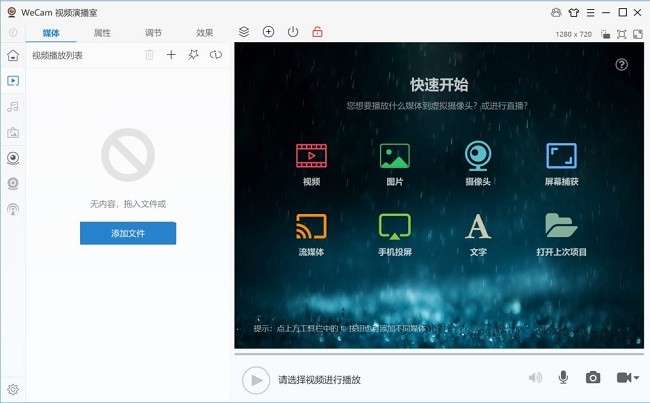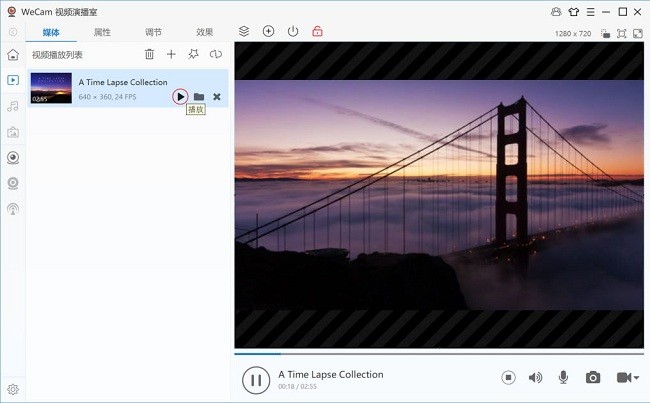
wecam虚拟摄像头视频演播室官方电脑最新版相当于拥有了一个虚拟的摄像头,能够用于进行无人直播,便捷的在抖音快手上直播,可以在qq、等各种社交软件上使用,支持添加多个虚拟摄像头进行多开,运镜专业,是演播直播的好帮手!
WeCam 是新一代的虚拟视频及直播软件,它拥有所见即所得的视频场景编辑器,可以添加、合成多种类型的媒体资源,包括视频文件、图像文件、电脑摄像头以及多种流媒体,还可进行屏幕捕获,甚至支持手机投屏,另外还提供数十种酷炫视频特效以及可扩展的视频滤镜,同时还可以添加丰富多彩的文字。
所见即所得的视频场景编辑器,支持多种类型的媒体资源;
标准摄像头驱动,兼容性好,支持所有使用摄像头的应用程序;
支持多路高质量视频输出,每路可以有不同的分辨率,可供多个程序同时使用;
硬件编码视频直接推送到直播服务器,无须安装多个软件;
支持手机投屏,图片、视频和音乐,轻松投放到 WeCam;
多种超酷视频特效,可扩展的视频滤镜;
专业的文字、字幕效果,支持动态纹理及各种文字特效;
算法高效,全面基于 GPU 加速,CPU 占用率低,运行流畅平滑;
摄像头替换黑科技,兼容性无与伦比;
界面简洁易用,支持换肤、色彩方案;
提供 32 位和 64 位版本,发挥系统最佳性能。
1、在本站下载解压后,双击"WeCam_x64_v2.4.3.exe"开始安装(以64为例)
2、默认为简体中文,确定进入下一步
3、勾选我接受协议,下一步
4、系统默认安装在C盘,单击浏览可自定义选择安装路径
5、选择附加任务,建议不要勾选开机启动
6、确认以上信息无误后,开始安装
7、安装完成,点击结束退出安装向导。勾选立即启动,反之。
在 WeCam 中预览合成效果;
直接推送到视频直播服务器,无人直播更方便。
作为一个摄像头单独输出,从而可以在各种使用摄像头的软件中使用;
替换其它摄像头的内容(黑科技,兼容性更上一层楼)
1、在 WeCam 安装后系统里面会多出一个名为“WeCam”的虚拟摄像头,它可以在所有使用摄像头的软件中使用,比如在 AMCap 中显示:
2、打开 WeCam 软件,在快速开始界面处(可通过 项目 > 新建项目 显示)您可以快速创建包含不同媒体对象的项目。默认情况下已经创建了一个“视频文件”对象,点击“添加文件”按钮便可为此对象导入视频文件:
3、双击加入的视频文件或点击该视频上的播放按钮以播放该视频:
4、回到 AMCap,会发现该视频已作为虚拟摄像头的内容显示了:
5、WeCam 的默认尺寸是 640 x 480,想改成 720p 的?在 输出 > 虚拟摄像头 > 默认尺寸 处选择 1280 x 720 然后 应用 即可:
6、重新打开 AMCap,会发现 WeCam 的默认显示大小已经是 720p 了:
在其它可以使用摄像头的程序中使用 WeCam 摄像头,也是显示同样的内容。
播放摄像头时摄像头列表为空或有的摄像头看不到?
如果摄像头列表为空:
可能是最新版本的 Windows 的隐私设置导致的,你可以打开 Windows 设置 > 隐私 > 相机 并把“允许应用访问你的相机”开关开启,然后再重新运行本程序。
如果只是有的摄像头看不到,很可能是一些虚拟视频:
可能对方程序是 32 位的,而你安装的却是 64 位的 WeCam,或者反之。
如果实在是要播放,可以卸载 WeCam 然后重新安装和对方同样的 32 位或 64 位版本的本程序就好。
在直播等程序中使用时会卡顿
WeCam 内核采用了硬件加速,对显卡的要求比较高,如果项目的分辨率和帧率设的太高但是显卡不好的话就可能会卡顿,尤其是同时还有其它 CPU / GPU 占用比较高的程序在运行时。
卡顿的时候请查看系统的【任务管理器】,看看 WeCam 和其它程序的 CPU / GPU 占用情况,如果 WeCam 的 GPU 占用很高的话建议设置低一些的分辨率和帧率(比如 1280x720, 30fps);
如果 GPU 占用没有异常,可以试试在 WeCam 的 输出 >> 虚拟摄像头 处把虚拟摄像头帧率设成负数试试,比如设为 -25 这样的数字。
播放视频时没有声音?小喇叭是灰色的?
播放视频文件的时候 WeCam 中的小喇叭是灰色的听不到声音?
选项设置 > 音频设置 > 默认播放设备 右边的喇叭按钮选择设备类别,选择 WaveOut 设备 后重试。
如何接收手机投屏?
WeCam 支持 DLNA 投屏协议,这样你就可以通过手机把照片、视频及音乐投放到 WeCam 上进行播放。
点击工具栏的添加媒体对象+按钮然后选择“流媒体/手机投屏”以添加一个流媒体对象,在该对象的属性面板中勾上【接收手机投屏】,然后就可以在手机投屏 APP 中把媒体投射到 WeCam 播放了!注意投屏时选择设备“WeCam”(如果搜索不到则是 APP 或你的网络配置有问题)
虚拟麦克风没有声音
如果已经按照这里的方法正确安装并配置了 WeCam 麦克风,但是麦克风还是没有声音:
请确保播放的视频文件是有声音的;
在系统声音中把【默认播放设备】的音量调大;
如果系统是 Windows 10,可能是隐私设置导致的。打开 开始 > 设置 > 隐私 > 麦克风 并把“允许应用访问你的麦克风”和“允许桌面应用访问你的麦克风”开关开启。
图形图像
Win11, Win10, Win7, Win8