pickmeapp电脑版是功能非常强大且非常实用的软件备份还原工具,现pickmeapp软件备份工具中文版电脑软件已经正式上线啦,内置的设备搬家功能,不仅可以帮助我们用户将已经安装使用的软件与其数据进行整体打包、备份,还可以移至新设备中进行使用,和在原设备中的状态完全一致哦,非常方便,快来下载试试吧!
pickmeapp Windows绿色便捷版是一个软件备份和还原工具,它可以备份所有已经安装的软件,在需要的时候可以全部还原,比如说重装系统的时候,这个工具会有用,它支持迁移超过14000种不同的软件产品,并且还提供一键备份和还原功能,能够快速的帮助用户将电脑软件和数据,进行备份和还原,欢迎体验!
强大的兼容性
能兼容不同版本的 Windows 操作系统,支持从低版本 Windows 到较高版本 Windows,从 Windows 32 位到 64 位系统的程序迁移。轻松将所有软件及个人配置转移到新系统上。
稳定方便
支持批量打包与恢复,使用更加便捷。并且可在安装 / 卸载软件时创建系统还原点,防止意外发生。搭配命令行界面,自定义配置更加适合高级用户。
软件跨设备搬家
不同设备间迁移软件,软件的数据总是会丢失。使用它可将已经安装使用的软件与其数据整体打包,将打包文件在新设备中重新部署,即可恢复软件原有的状态。
海量软件打包迁移
支持迁移超过 14000 种不同的软件产品,包括 Adobe Photoshop / AutoCAD / Microsoft Office / Intuit / Corel / Nero / Symantec / Roxio 等等。
程序管理器
Windows强大的个人应用程序管理器。只需单击几下,即可实现软件安装、升级、卸载和清理的功能:
软件安装:自动识别以「静默」模式安装或删除程序。
软件升级:自动跟踪软件包的新版本,以允许下载和安装最新版本。
软件卸载:卸载功能简单且强大,可卸载删除计算机上安装的有害程序和顽固程序。
软件清理:可在程序卸载后分析并扫描残留数据,删除计算机上通常剩余的其他不必要的文件,文件夹和注册表项,有效清洁设备。
为你的数据保驾护航
功能强大的电脑备份工具,可以一键快速帮助用户将电脑软件和数据,进行备份和还原。无需在新电脑上重复进行任何冗长的安装,不用再担心软件和数据丢失的问题。
首先在本页面下载应用安装包,如图所示压缩包1.解压得到文件夹2.
打开文件夹2.如图所示,看见.msi文件应用程序3.
双击.msi文件应用程序开始安装,如图所示,点击Next继续按钮,继续安装
勾选左下角的小方块:I accept the terms in the License Agreement-我接受许可协议中的条款,再点击Next继续按钮,继续安装
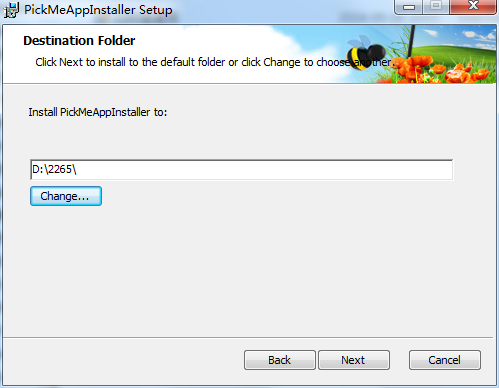
选择安装路径后点击Next继续按钮,继续安装
点击install安装按钮,安装软件
正在安装中,请稍候
根据需求自由勾选基础设置的框框
安装完成
进入应用,开始使用
如何使用?
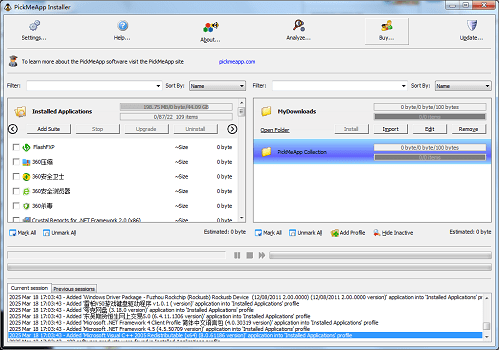
打开软件后,在窗口左侧会显示可备份的软件列表,勾选需要打包备份的软件并点击 「 Capture」。等所有需要打包备份的软件被抓取完成后,在 PickMeApp 文件夹中的 TAPPS 文件夹中找到对应软件,以 .tap 为后缀的文件,将刚才打包好的软件直接在新系统中双击安装即可。
支持哪些 Windows 操作系统?
支持从 Windows XP SP3 开始的所有 Windows 操作系统版本。包括 Windows XP / Vista / 7 / 8 / 8.1 以及 Windows 10 的 32 位与 64 位系统,目前不正式支持 Windows 2000。
为什么无法抓取应用程序?
检查是否正在进行的其他安装/卸载操作。检查要抓取的应用程序是否在运行。检查你是否对计算机具有管理员权限。检查应用程序是否不支持被迁移。重新启动 PickMeApp,然后重试。
新旧系统打包的备份可以相互兼容吗?
支持从旧版本系统到新版本的迁移,但新版本系统无法迁移到旧版本。即不支持从 Windows 10 迁移到 Windows 7,不支持从 64 位的操作系统迁移到 32 位的操作系统。
很多用户都经历过电脑系统崩溃,重装系统是既彻底又便捷的事情,但是唯一困扰我们的就是电脑中存储的宝贵资料,这那样丢失了就太麻烦了,这款软件将解决你这种困扰,一键备份和还原。
备份和还原这个过程时非常稳定的,基本不会由意外发生,如果还是不放心的话,您还可以搭配命令行界面,自定义置,按照自己的想法来还原备份。
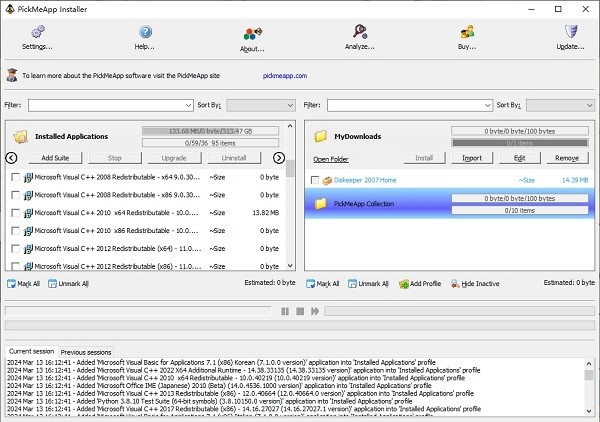
打开软件后后,在左右是所有已经安装的软件,就像是windows的“添加和删除程序”一样,你只需要勾选需要备份的软件,然后点击“capture”
备份结束后,备份文件默认是保存在这款软件安装文件夹的TApps文件夹下,整个过程所花费的时间依据软件的大小而定,你可以把这些文件复制到新的电脑或者非c盘,然后再用这个软件恢复它们,模式和样式更ghost非常相似。
备份还原软件无需安装,打开即可使用;
支持软件筛选;
支持软件批量搬迁;
支持安装过滤器。
支持Windows10/Windows8/Windows7/WinVista/Win2003/WinXP等多个操作系统;
支持备份所有已安装软件;
v5.4.4 版本
修复已知bug,优化用户体验感。
应用工具
Win11, Win10, Win7, Win8