e2esoft vcam虚拟摄像头软件其实就是用虚拟视频替换摄像头,当使用或者qq等软件视频的时候,用提前设置的动态视频跟对方连线,对方只会看到动态视频,并不是真正的现实视频;兼容市面上绝大多数软件,如果有摄像头的话,可以设置给对方看那些区域,不给看哪些区域。
e2esoft vcam虚拟摄像头软件,可以将本地的视频添加到软件作为摄像头画面使用,也可以将图像添加到软件作为摄像头画面使用,广泛应用于视频聊天、直播、教学、会议中,能够在任何支持摄像头的软件中使用,如、QQ、Skype、网页视频、直播平台以及安卓模拟器等,通过它,您可以轻松与远方的朋友分享电脑上面的精彩视频,也可以把自己的录像、照片、动画、Flash甚至桌面等作为摄像头的视频播放给朋友,十分好用。
打开VCam虚拟摄像头安装包文件夹,找到:vcam.exe文件,双击打来安装程序;
选择安装语言,默认选择:中文(简体),从语言列表中,我们还可以选择:英文,中文繁体、日文等多个国家语言,选择:确定;
出现软件许可协议,选择:我接受,并选择:下一步;
选择软件安装位置,默认的安装位置是:C:Program Files (x86) 。然后选择:下一步;
选择开始菜单栏的软件快捷方式与名称,默认为:e2eSoft VCam,也可以选择更改菜单文件夹的名字,然后选择:下一步;
选择是否创建桌面图标,是否安装多路视频到多个虚拟摄像头,根据使用需要,进行勾选,选择:下一步;
确定软件安装信息,包括目标位置、开始菜单文件名,以及附加任务,选择:安装;
软件程序自动安装,然后,VCam虚拟摄像头软件安装成功!
vcam虚拟摄像头电脑版可以在摄像头上绘画,建立直播系统,并可以进行视频叠加、文本设置等操作。软件界面友好大方,简单易用,不仅支持图像、动画、视频(文件或设备)与文字透明覆盖,画中画功能、文字叠加以及多种超酷视频特效,而且支持多路高质量视频输出,每路可以有不同的分辨率,还提供了屏幕捕捉功能,可以热键缩放、鼠标跟随以及全屏幕捕捉!
在 WeCam 安装后系统里面会多出一个名为“WeCam”的虚拟摄像头,它可以在所有使用摄像头的软件中使用,比如在 AMCap 中显示:
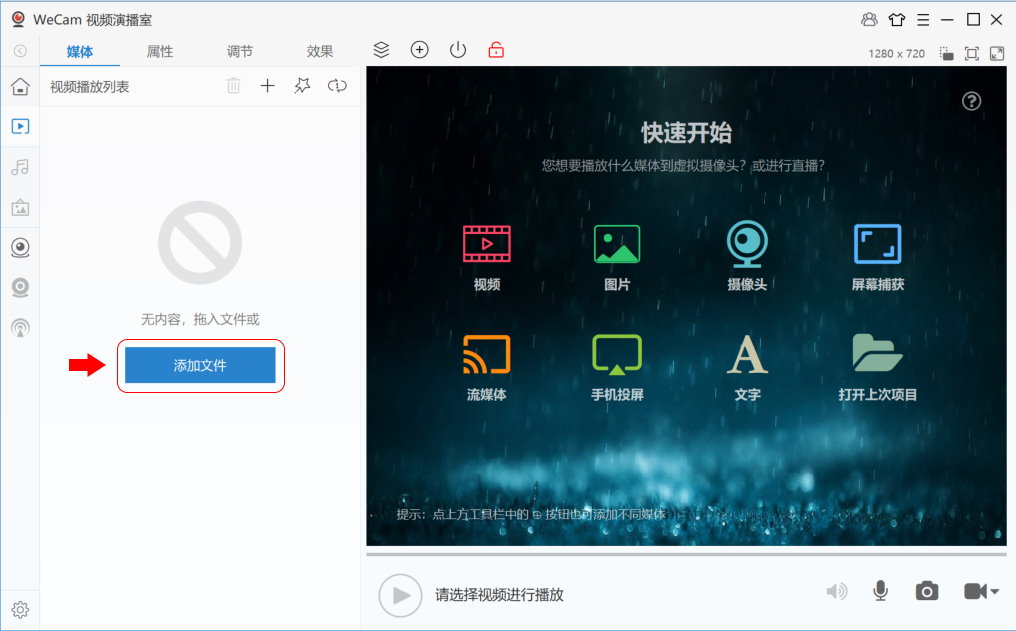
打开 WeCam 软件,在快速开始界面处(可通过 项目 > 新建项目 显示)您可以快速创建包含不同媒体对象的项目。默认情况下已经创建了一个“视频”对象,点击“添加文件”按钮便可为此对象导入视频文件:
双击加入的视频文件或点击该视频上的播放按钮以播放该视频:
回到 AMCap,会发现该视频已作为虚拟摄像头的内容显示了:
WeCam 的默认尺寸是 1280 x 720,想改成 480p 的?在 项目设置 > 视频尺寸 处选择 640 x 480 然后 应用更改 即可:
重新打开 AMCap,会发现 WeCam 的默认显示大小已经是 640 x 480 了:
在其它可以使用摄像头的程序中使用 WeCam 摄像头,也是显示同样的内容。
WDM 驱动,支持所有使用 VFW 和 DirectShow 的视频应用程序;
同时支持多路高质量视频输出,每路可以有不同的分辨率;
支持图像、动画以及视频(文件或设备)透明覆盖,画中画功能;
多种超酷视频特效,性能超强;
屏幕捕捉功能,支持热键缩放、鼠标跟随以及全屏幕捕捉等,支持自定义光标;
算法高效,CPU 占用率低;
基于 DirectShow 架构,处理速度快,媒体格式支持范围广;
支持播放列表,自定义节目播放,多种参数设置;
能够多路输出DV、普通摄像头等视频捕捉设备的视频;
支持摄像头默认画面设置,默认分辨率设置;
在程序中启用/禁用/安装/卸载摄像头驱动程序;
界面简洁易用,支持换肤、色彩方案;
多语言支持;
简单易用的专业安装程序。
怎么使用vcam虚拟摄像头软件在和别人视频的时候播放视频文件?
1、打开VCam虚拟摄像头点击视频源选项选取视频,如果和朋友使用摄像头聊天时,可以插入自己录制的视频来做摄像头拍摄的效果使用
VCam虚拟摄像头怎么在聊天时添加特效?
1、打开VCam虚拟摄像头后找栏目上的视频处理,点击视频特效后,有多款特效可以让我们来选择。
为什么我的机器不能安装VCam虚拟摄像头?
vcam虚拟摄像头支持Win2000/WinXP/Win2003,并需要安装 DirectX 8.0 以上版本,需要强调的是必须是操作系统管理员才可以正确安装。
为什么有的格式VCam虚拟摄像头不能播放?
VCam虚拟摄像头基于 DirectShow 架构,从理论上讲,只要安装了合适的解码器,使 Windows MediaPlayer 能够播放的视频,VCam 都可以播放。
VCam 支持常见的视频格式 (*.avi; *.dat; *.vbr; *.mpeg; *.mpg; *,mp1; *.mp2; *.vob; *.wmv; *.asf; *.rm; *.rmvb; *.mov; *.3gp; *.mp4; *.mkv; *.flv ...)。
为什么设置了自定义分辨率不起作用?
首先必须确保长和宽的值是4的倍数。
如果摄像头正在被使用也会导致设置不成功,这时需要重启系统再试试看
摄像头视频显示在屏幕右下角无法去除?
这不是我们造成的,它可能是由 NVIDIA GeForce Experience 显示的,按 ATL+Z 键可以禁用它。
为什么输出视频很模糊?
如果是网络传输出去的视频模糊有可能是网速过低视频压缩过度导致的,这个要看具体使用 VCam 的程序,我们没法控制。
如果在本地看 VCam 视频很模糊有可能是默认分辨率过低导致的。你可以在 选项设置 > 摄像头设置 中设置一个稍高一些的分辨率。
为什么播放图片、视频有黑边?
这是因为图片、视频的长宽比和 VCam 的分辨率不一致导致的。
请在 选项设置 > 输出设置 > 视频缩放方法 中不要选择“Keep aspect”。
应用工具
Win11, Win10, Win7, Win8