easeus data recovery wizard破解版又称为易我数据恢复软件,此版本是绿色免费版,解压后可以看到2个版本,如果需要破解版的,就启动绿色版本,若杀毒软件提示拦截,务必授权,否则可能破解失败!绿色版本可以直接启动,无需安装,理论上终身免费使用,切勿升级。
EaseUS数据恢复破解版是专门用来找回丢失文件的实用工具,界面设计得很人性化,就算是电脑新手也能轻松搞定数据恢复。它能帮你解决各种数据丢失问题,比如不小心删错文件、手机/U盘数据丢失、硬盘被格式化、分区不见了,甚至是RAID磁盘阵列的数据都能恢复。
易我数据恢复是非常优秀的数据恢复软件,不管是误删、磁盘损坏,还是病毒原因所引发的文件丢失,都可以通过这款软件找回。而且易我数据恢复软件还支持多类型文件恢复,例如文档、图片、音频、视频、邮件,以及其他一些ZIP、RAR、exe、html等均可以找回,这样看来,称其是数据恢复神器也不为过。而且软件还有着安全、轻便的特点,它的安装包大小约几百MB,不会占用大量空间,且软件100%安全。也正是因为这样,才受到了广大用户的信赖,软件目前拥有超过千万个忠实粉丝,同时被译成20种不同的语言,服务着来自世界各地的用户。
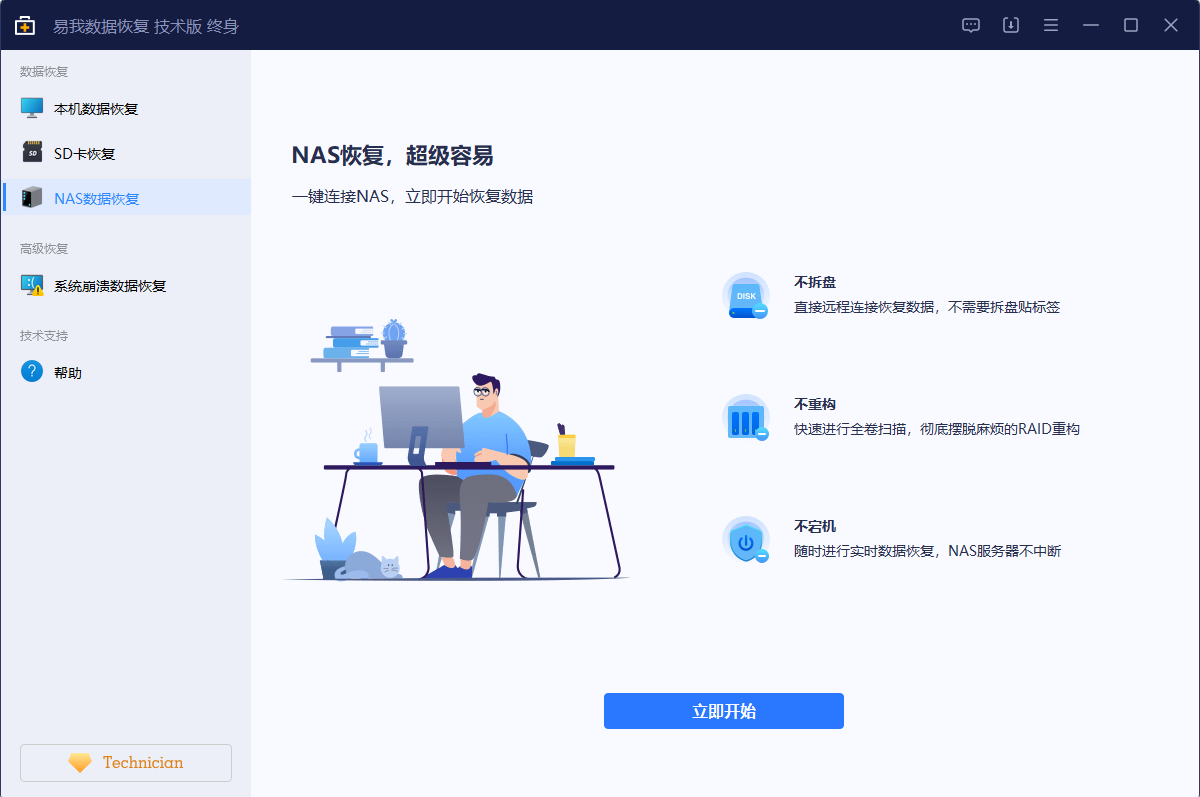
1、首先启动软件
找到丢失资料的位置并开始搜寻。还会显示丢失的分区。
2、扫描资料数据
扫描并恢复丢失资料。您可以暂停恢复进度,稍后再继续。
3、选择数据恢复
过滤您想从恢复结果中恢复的内容。在恢复之前预览可恢复文档。立即恢复您需要的资料。
强大的文件修复能力
这个工具还能修复存储设备里损坏的图片(JPG/JPEG格式)和视频文件(MP4、MOV格式),让你的珍贵照片和视频重获新生。
支持超多文件格式
能恢复1000多种不同类型的文件,基本上你需要的各种文件格式它都支持,覆盖面非常广。
恢复速度参考
以1TB的硬盘为例,完成完整的扫描和恢复过程大概需要10个小时左右,具体时间会根据硬盘状况有所不同。
全面兼容各类存储设备
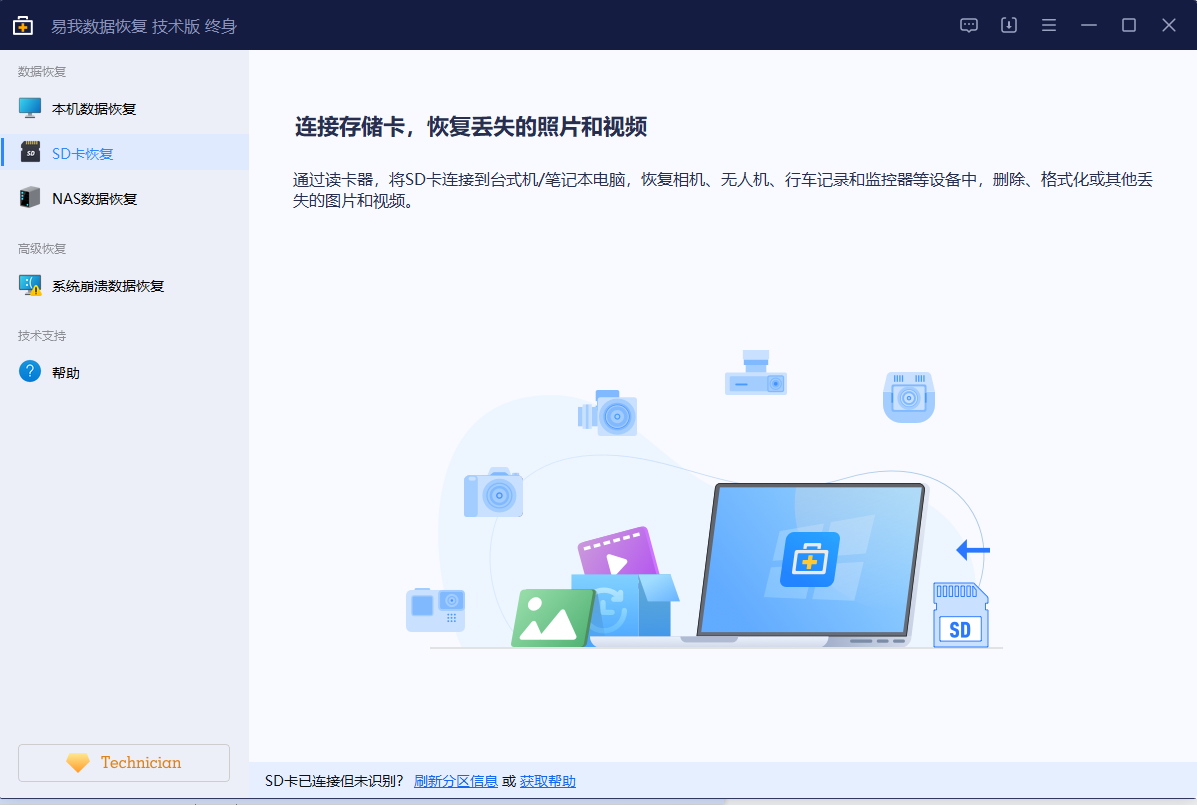
不管是硬盘、SD卡、SSD固态硬盘、记忆卡、U盘还是其他存储设备,只要数据丢了它都能帮你找回来。最厉害的是,连那些打不开的存储设备它都能直接扫描,把里面的重要数据抢救出来。
多种数据丢失场景都能应对
不仅能找回普通删除的文件,还能处理格式化后的数据恢复、误操作导致的数据丢失、突然断电造成的数据损坏、系统崩溃或重装系统后的数据恢复,甚至是硬盘故障和软件崩溃导致的数据丢失都不在话下。
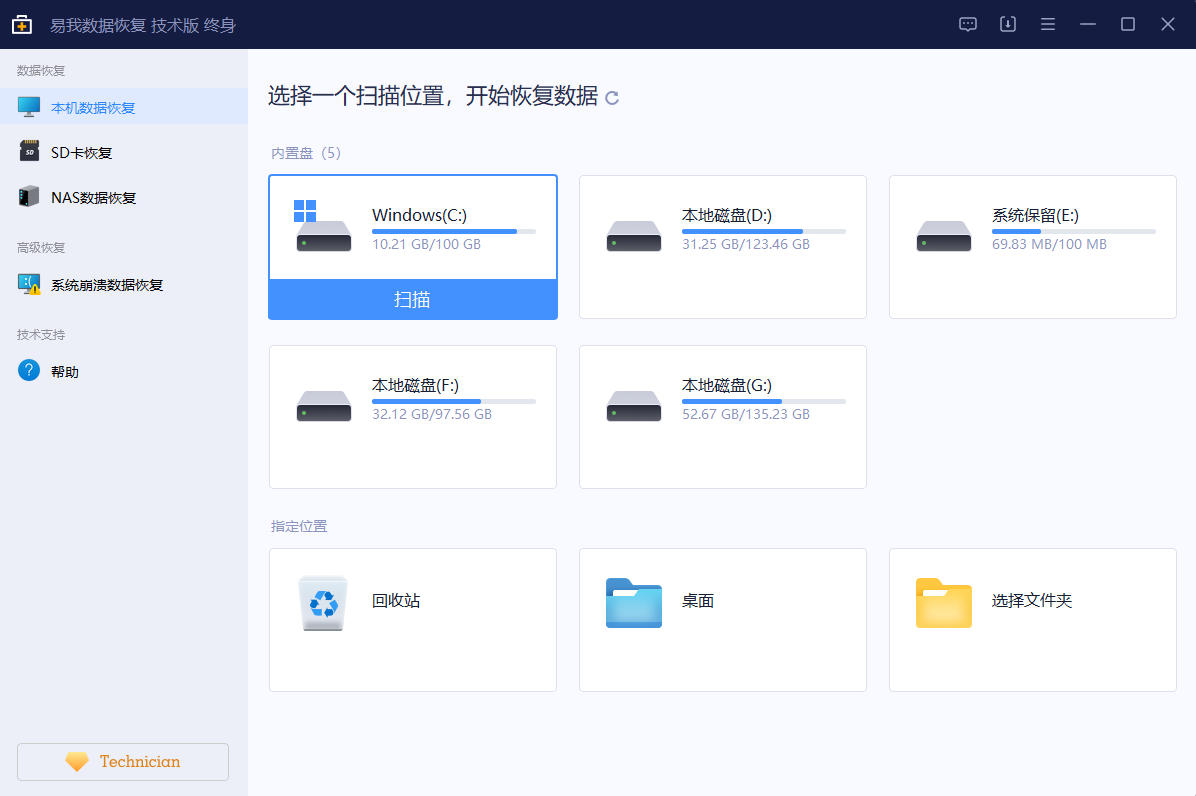
1、选择软件扫描位置
您只需要定义哪个是需要扫描的目标分区。如果您很清楚从什么位置丢失的文件,则只需选择丢失数据的分区或文件夹进行扫描;但是,如果由于分区丢失或分区删除而导致文件丢失,则只需尝试从“丢失的分区”区域中找到具有类似容量的适当分区扫描即可。
(1)通过导入先前保存的扫描结果,使您免于再次进行全面扫描。
(2)刷新分区信息以列出所有新添加的硬盘驱动器,或者在列表中找不到要扫描的分区时尝试使用。
(3)丢失分区区域,仅当您之前在同一台计算机上有任何丢失或删除的分区时,该区域才会显示。
(4)如果未在此窗口中列出,请单击“找不到扫描位置”以找到设备/驱动器。如果驱动器是SSD,则还可以单击此选项以禁用“Trim”功能,然后再运行扫描。
如果在此步骤中找不到相关的分区或硬盘驱动器,请转到Windows磁盘管理以查看Windows是否也无法识别它。
确保目标分区或硬盘驱动器的连接稳定,否则该过程可能会挂起,或者找到的文件大小为0KB。
2、预览文件内容
在恢复之前,可以先双击打开文件,或者选中文件,右键,选择“预览”,查看某些文件的具体内容,包括视频,音频,图片和文档等。这一步骤对于判断丢失文件是否能正常恢复十分重要。
3、恢复丢失的数据
如果预览文件内容没有问题,那么可以勾选您需要的文件,点击“恢复”按钮,选择保存文件的目标位置,确定,开始恢复数据。
切记不可将数据保存回源盘,以免覆盖丢失数据,导致数据彻底无法恢复。
1、扫描过程中执行恢复
您可以边扫描边恢复,无需等待完成整个扫描过程,省下大把宝贵的时间。
2、筛选特定文档类型
从数千甚至数万个扫描结果中找到需要的文件,最快速的方法是什么?使用筛选功能!帮助您筛选特定类型文件,即快速,又准确。
3、恢复前先预览检查文件内容
为了您能准确找到丢失的数据,恢复前,您可先预览图片、视频、音乐、Word、 Excel、 PPT或文本,提前检查内容的完整性。
4、导出/导入扫描结果
超大容量的设备需要较长的扫描时间。该功能可随时开始、暂停和继续设备扫描,方便您做个性化的时间安排。
5、标记精准定位文件
另一种快速定位所需文件的方法是标记,将相关文件类型,如照片、音频等进行分类,高效率找到自己的丢失文件。
6、高级扫描算法
易我科技持续不断地优化和提升数据恢复技术,并采用快速和深度扫描两种扫描方式。
1、支持的操作系统:
Windows 10/8.1/8/7/Vista/XP
Windows Server 2026/2016/2012/2008/2003
2、支持的文件系统:
FAT(FAT12,FAT16,FAT32)/exFAT/NTFS/NTFS5/ext2/ext3/HFS+/ReFS
3、硬件要求:
磁盘空间:保留至少 32MB 可用空间安装 易我数据恢复
CPU:至少为 x86
RAM:至少128MB
1、快速找到丢失的分区
2、扫描性能提升
3、EXFAT 质量改进
应用工具
Win11, Win10, Win7, Win8