web开发者工具pc版也就是开发者工具,网页端的调试还是小程序的调试都在这里面,让开发者们可以使用这个在不发布的同时模拟出发布的状态,检查其中的问题,更好的来进行调试,保证基本的运行使用,一起来这里看看吧!
web开发者工具最新版为帮助开发者更方便、更安全地开发和调试基于的网页,我们推出了web开发者工具。它是一个桌面应用,通过模拟客户端的表现,使得开发者可以使用这个工具方便地在pc上进行开发和调试工作。集成了公众号网页调试和小程序调试两种开发模式。
在本站下载64位的压缩包,也有32位的,看好下载解压后直接的打开,进入安装引导界面。
点击下一步后需要接受协议中的条款才能进入下一步界面。
选择你的安装途径,需要选择文件夹下面才能继续下一步。
等待安装成功,过程有个几分钟的样子。
这就可以用了,直接的点击完成就好了。
创建插件项目
小程序的 AppID 可以创建小程序插件项目,在开发小程序插件的时候,提供插件的小程序的 AppID 要填在 “插件AppID” 这一栏中, 宿主 AppID 是用来调试别的小程序引用自己开发的小程序插件的情况,在创建项目页面,选择一个空文件夹作为项目路径,可以选择创建小程序插件快速启动模板
插件是独立于小程序之外的,但是 AppID 是公用的,所以不要使用原有的小程序项目进行插件开发
快速启动模板说明:
miniprogram 文件夹是一个普通小程序项目,用来编写小程序插件的使用 Demo,上传插件代码时这个 Demo 会一起上传,并作为小程序插件的发布的审核依据.
plugin 文件就是小程序插件项目,用来编写小程序插件的代码。
project.config.json 需要关注 compileType 字段,compileType == 'plugin' 时才能正常的使用插件项目。
小程序宿主 AppID:引用插件的小程序的 AppID
插件 AppID: 插件提供方的小程序 AppID
真机上不允许小程序引用自己的插件,默认使用你自己的测试号为宿主来引用插件。
1.05.2111051 及之前版本,在工具中开发插件时,小程序宿主 AppID 和 插件 AppID 为同一个;与真实的插件使用场景有所区别。
1.05.2111051 版本起,允许你改变小程序宿主 AppID(默认为你的测试号),以验证插件在不同宿主小程序下的表现。插件AppID:必填,对应 project.config.json 中 pluginAppid 字段。当宿主 AppID 与插件 AppID 相同时,真机预览将使用你的测试号作为宿主。
打开已存在的插件项目
如果是之前创建的插件项目,可以在项目列表中直接打开;
如果重新创建项目,选择一个非空目录,那么这个非空目录中需要有 project.config.json 详情,确保这个文件中有以下字段:
{
"miniprogramRoot": "./miniprogram",
"pluginRoot": "./plugin",
"compileType": "plugin"
}
在项目开发期间,可以手动修改 project.config.json 文件的 compileType 字段来切换项目的编译类型。
插件上传
上传插件代码前,需要指定版本号,格式为 数字.数字.数字 ,每个数字最大为 999。
每次提交版本号需要递增,插件使用者会用到这个版本号,请谨慎填写。
上传插件时,同时会将 project.config.json 中 miniprogramRoot 指定的目录的内容作为插件使用 Demo 一起上传,这个 Demo 需要覆盖到插件的所有使用场景,便于插件的审核
插件文档编写、预览和上传
插件文档必须放置在插件项目根目录中的 doc 目录下,插件文档的入口文件是 doc/README.md,在 README.md 中引用的图片必须是 doc 目录下的本地图片。
在开发者工具中编辑 README.md 后,在该文件上右键,弹出的菜单中可以选择 “上传文档”
插件使用
在小程序项目的 app.json 的 plugins 字段中可以声明使用插件。如果当前的编译类型为小程序时,需要指定已发布的插件的版本号,开发者工具会根据版本号去拉取对应版本的插件进行编译。
只有在 project.config.json 的 compileType == 'plugin' 时,插件的版本号才能为 'dev'
【设置页】
通用设置、外观设置、快捷键设置、编辑器设置、代理设置、安全设置和拓展设置。菜单栏上点击设置,或者使用快捷键 ctrl(⌘) + , 可以打开设置页。
1、通用设置
用于设置关于语言、工作区路径,以及开发者工具的个性化设置需求。
2、外观设置
支持配置开发者工具外观和主题和区块配置
主题:深色、浅色
字体
字号
行距
3、快捷键设置
可以查看和修改当前开发者绑定的快捷键
4、编辑设置
修改文件时自动保存
编译时自动保存所有文件
文件保存时自动编译小程序
自动折行
用空格代替 Tab
代码缩略图
总是在新标签页打开文件
Git 比较文件内容时,忽略 Windows 风格回车符
Tab 大小
如果选中了 “总是在新标签页打开文件”,则在编辑器目录树点击文件时,总是会在一个新标签页中打开此文件,而非在临时标签页中打开。
5、代理设置
可以配置不使用代理,或使用系统代理,或使用自定义代理。
6、安全设置
可以开启和关闭 CLI/HTTP 调用功能。
7、拓展设置
可以查看、开启和关闭开发者工具的一些拓展功能。
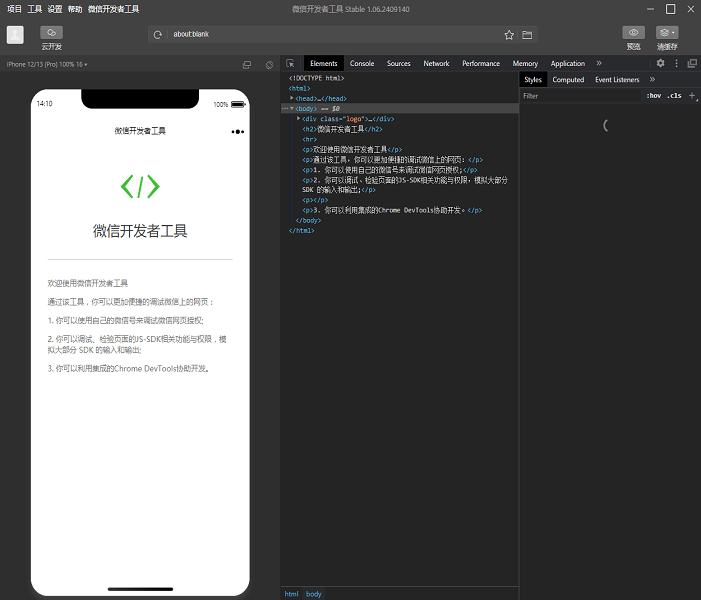
使用公众号网页调试,开发者可以调试网页授权和JS-SDK 详情
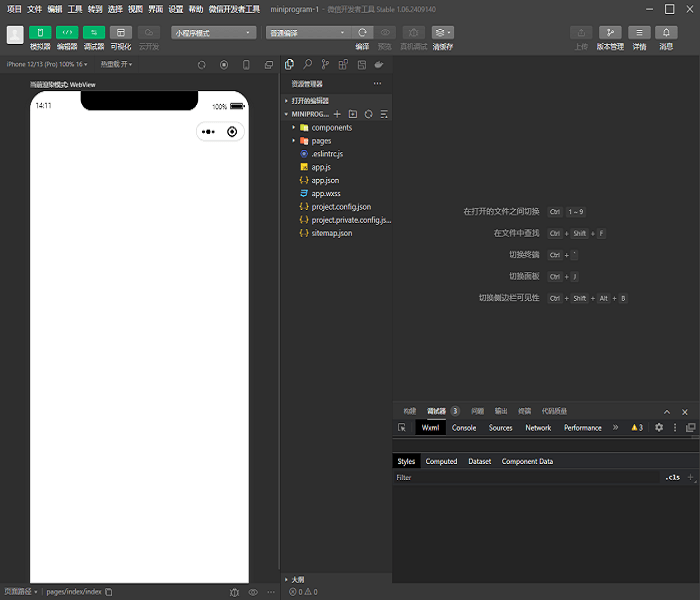
使用小程序调试,开发者可以完成小程序的API和页面的开发调试、代码查看和编辑、小程序预览和发布等功能。
v1.06.2504010版本
1、修复skyline项目渲染异常问题
应用工具
Win11, Win10, Win8