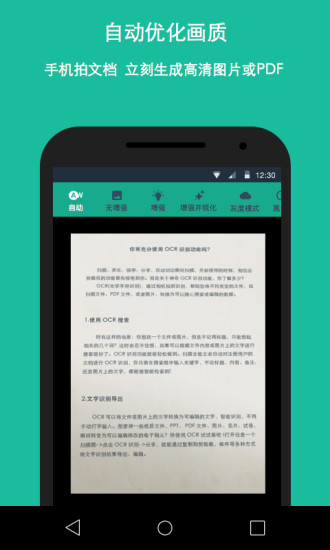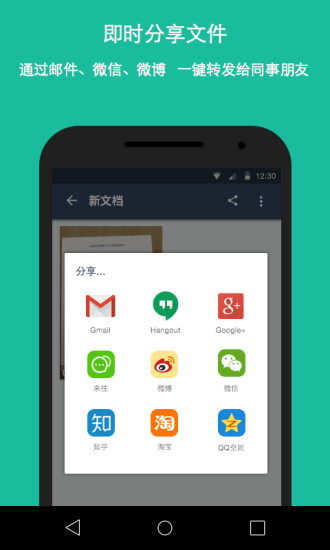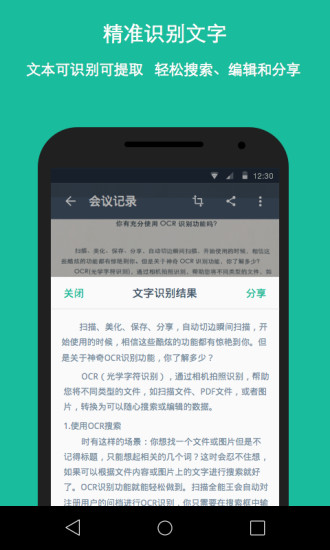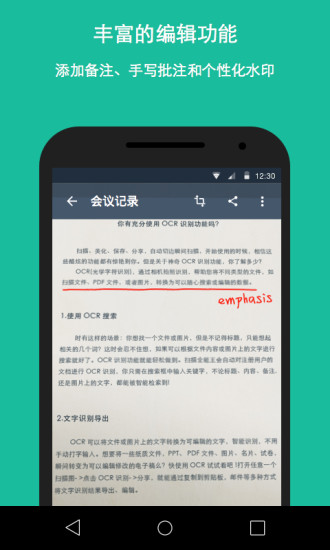
扫描全能王CamScanner,个人觉得这个软件真心不错,非常的方便快捷,一扫就能把一些信息完整的显示在手机上面,方便。
CamScanner扫描全能王将手机变成便携随身扫描器,方便快捷地记录管理您的各种文档,收据,笔记和白板讨论等.并通过智慧精准的图像裁剪和图像增强演算法,保证您扫描的内容清晰可读。
2亿人在用的手机描仪,扫文档管理工具。能自动切除文档背景,生成高清PDF、JPEG或TXT文本。还可以邮件发送、连接打印机、发传真、发、存到云端,多设备查看!非常给力的office实用工具!
. “50 Best Mobile Apps”—时代周刊
. 全球2亿用户,遍布200多个国家和地区
. “扫描全能王独有的图像处理技术让文档更清晰”—Makeuseof.com
. “没有比扫描全能王更好用的扫描软件了”—CNET.com
. “简便易用的文档管理,轻而易举将文档清晰数据化”—Mynavi.jp
【手机上的扫描仪】
手机拍文档,自动去除杂乱背景,生成高清JPEG图片或PDF文件。
多种图像处理模式,可手动调节图像参数,用手机即可将纸质文件,快速转为清晰的电子稿。
【图片转文本】
智能OCR文字识别,手机拍纸质文件,搜上面的字就能找到它!
升级帐户还可将图片中的文字识别导出为可以编辑、复制、保存或分享Text文本,支持16种语言文字的识别,外语学习翻译神器。
【方便、安全的管理文件】
手机、平板、电脑,多设备随时查看管理文档。
标签归类,手写批注,文档加密,方便有序,高效安全。
【无线打印、全球传真】
支持无线打印,并且可以向全球30多个国家和地区发送传真。
【文档共享、高效协作】
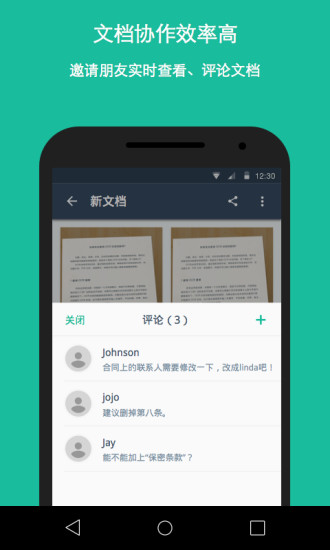
随手扫描的任何文档,都可邀请朋友、同事为协作人,共同查看、评论文档。还可通过邮件、链接、或、等社交帐户分享给朋友。
----全球2亿人都在用扫描全能王做什么----
. 商务人士:出差在外,扫描合同、文件,实时发传真、邮件共享,随身的工作空间
. 学生:随手扫描学霸笔记、课堂白板、ppt,妈妈再也不担心我考试挂科了
. 设计师:扫描保存设计手稿,随时捕捉灵感初现时的大胆想象
. 手绘党:没有扫描仪,也能把手绘画稿美美地秀给小伙伴们了~
. 旅行者:护照、驾照、旅行计划、地图扫描存手机,没有网络也能随心行走
……
-----升级帐户,有更多强大功能-----
. 将整个文档的图片上的文字和备注,识别导出为一个可编辑的.txt文件
. 拼图功能,证件、发票、习题拼到一张纸上
. 10G超大云存储空间
. 以加密链接的形式分享文档,可设定链接的过期时间
. 自动上传文档至Box、Google Drive、Dropbox、Evernote、OneDrive等第三方云服务
1、注册和登录
初次打开应用,建议注册一个账号,不然同步和其他高级功能不可使用!
注册步骤:打开应用,看完简介后,就可以选择“登录/注册”按钮开始注册,同样,你也能在进入应用后选择初始界面左上方的人像”按钮,选择“注册/登陆”。
应用注册的方式有通过邮箱和电话两种方式,在上方选择你想要的注册方式,已邮件为例,输入邮箱地址,密码,最后去注册邮箱验证激活,注册成功,之后用账号密码登录。
如果你已有扫描全能王的账号,只需选择注册页面右上角的“登录”,输入账号密码之后,开始同步的的文档信息。
2、拍摄和优化扫描件 返回目录
扫描/拍摄:打开软件后,选择右侧中间的“相机”图标进入拍摄页面,对准所要拍摄的物体,为了拍摄端正整齐,可以启用右上方的格子线或焦距调整。
连续拍摄:拍摄过程中,可进行连续拍摄,下方会显示当前已拍摄的照片,选择单张照片左上方的“-”按钮可以移除本张照片,最后“完成”按钮。本次拍摄的图片会批量导入。之后可以对拍摄图像进行切边和美化。
切边:选择完成拍摄,可以自动弹出切边页面,拉动8个蓝色的点来控制图像的边缘。此处可对图像进行旋转、吸附。选择右上方的“下一步”,会弹出一个美化页。
美化:在美化页面,左侧有提供有 6 个类似滤镜效果的按钮,分别是自动,原图,增亮,增强并锐化,黑白,灰度。选定一种效果,如果发现不够理想的话,选择右侧微调,由上而下可以分别调整亮度、对比度和精细度
美化调整好,基本就完成了纸张质量较高的扫描件了,此时文档自动生成,在文档页面可以选择“标题”来修改文档名,也可通过右下方的一列按钮来对他们直接操作。下文将讲到文档内操作。
注:连续拍摄的时候,会略过切边美化步骤直接生成扫描文档,问过需要对单张图片进行切边和美化的话,就直接进入文档,选择需要处理的照片,选择右上方的“编辑”按钮即可对其进行美化等操作!
3、将本地已有照片导入为扫描文档
相册里之前拍摄过很多重要资料?现在也可以批量将他们导入到扫描全能王进行统一管理或生成PDF文件?方法很简单:
1.在的“我的文档”页面中,选择右上方的“+”按钮,根据的需要选择“相册”或其他云盘
2.以“本地相册”为例,选择后进入手机相册,选择想要上传的照片(可多选),再选择右上方“完成”,开始导入
导入后自动生成文档。选择右下方按钮可继续操作,左上方的“<”可以返回主页面。
1.免费增加云空间界面设计调整
2.使用应用时,切换到移动网络增加提醒
3.用户数据误删优化,解决不同账户切换带来的数据丢失问题
4.同步状态展示,文档是否同步一目了然,同步后再也不用担心丢文件了
5.拍照增加证件模式,扫描证件自动拼接在一张A4纸上。银行开户、信用卡办理等事宜,可以直接打印使用(高级帐户功能)
其他软件
安卓