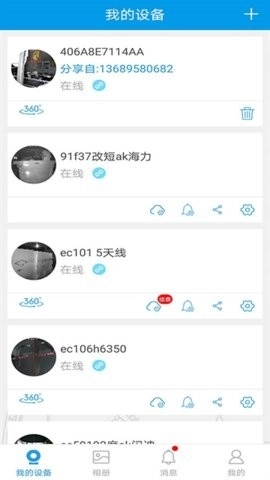
360eyes监控摄像头配套的移动管理应用轻便实用,不仅提供详细使用手册,还具备完善的监控管理功能。无需注册账号,就能直接完成设备绑定与使用操作。软件与摄像头的连接流程十分简单:在首页点击右上角,选择对应的设备类型后,即可实现智能连接。欢迎大家体验。
1、注册时请输入您的账号(真实有效的手机号或电子邮箱均可)
系统会自动向您发送验证码,请在短信或邮箱中查找并填写该验证码(目前中国大陆以外的国家和地区暂不支持手机号注册)。
2、注册完毕后会自动登录
若您不慎遗忘密码,可在登录页面点击“忘记密码?”选项,接着选择注册时对应的国家,输入您的账号,点击“获取验证码”,填写收到的验证码后点击“下一步”,再按照页面提示操作就能重新设置密码了。
1.无线添加
将摄像机接入到指定的WiFi网络中。
关于2.4G/5G的WiFi支持说明
1)按照提示在手机端输入WiFi密码,调大手机音量后靠近摄像机,接着点击下一步;
2)听到手机发出的声波即表示添加操作正在进行,待听到摄像机发出“叮咚”声后,点击下一步;
3)当摄像机提示“已接入互联网”且绿灯闪烁时,说明添加操作成功,此时会弹出设备命名窗口,完成命名或直接跳过这一步骤后,即可在手机端查看摄像机的实时视频画面。
2.有线添加
注意:该功能只适用有以太网接口的摄像机。
将摄像机通过网线与路由器相连接入网络。
1)按照上述提示用网线把摄像机连接至路由器,接着点击下一步继续操作;
2)有线添加时,先对摄像机执行“搜索”操作,搜索成功后,所有摄像机的MAC地址会以列表形式呈现。点击列表中某台摄像机设备对应的MAC地址,接着进行“添加此设备”的操作,此时设备会发出“叮咚”的提示音,指示灯也会切换为绿色。
3)当摄像机播报“已接入互联网”且绿灯闪烁时,即表明添加成功,此时会弹出设备命名框,完成命名或跳过该步骤后即可
在手机上看到摄像机视频。
全景摄像机具备以下3种视角,您可依据实际需求的视角来选择对应的安装方式:
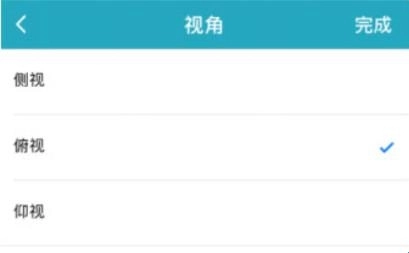
(1) 侧视:采用侧装的安装方式,摄像机可放置于桌面或固定在墙面,镜头朝向正前方。
(2) 俯视:采用顶装的安装方式,即把摄像机安装在天花板上,镜头朝向下方;
(3) 仰视:采用底装的安装方式,将摄像机放置于桌面、地面等位置,镜头朝向斜上方。
当摄像机处于仰视或俯视视角时,点击按钮即可按照个人喜好切换不同的展开效果。
其他软件
安卓